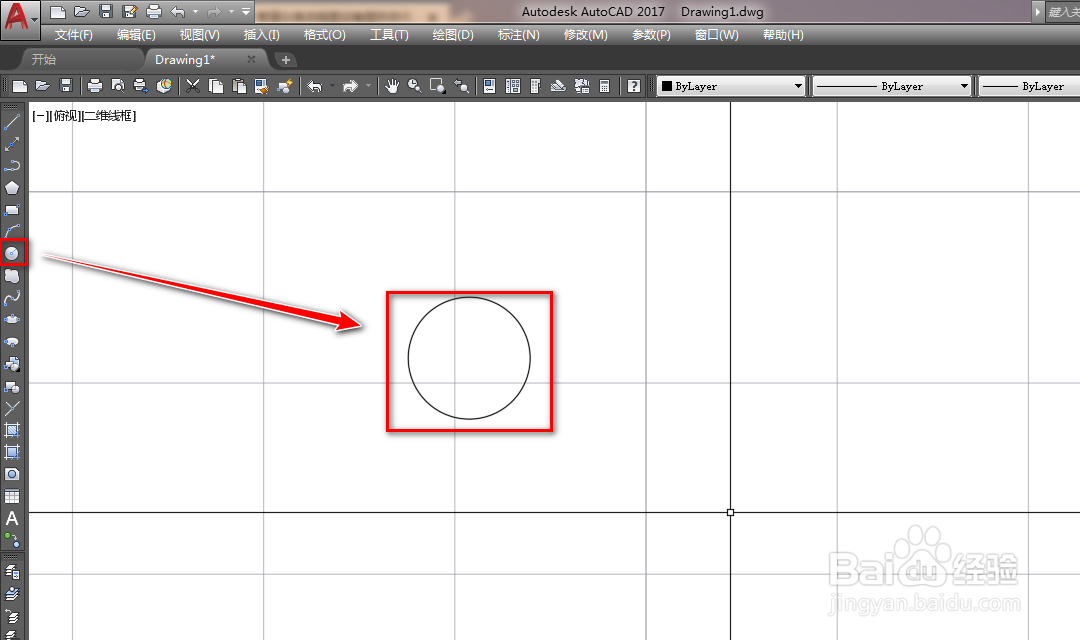
1、打开CAD,使用圆工具在作图区绘制一个圆,如下图。
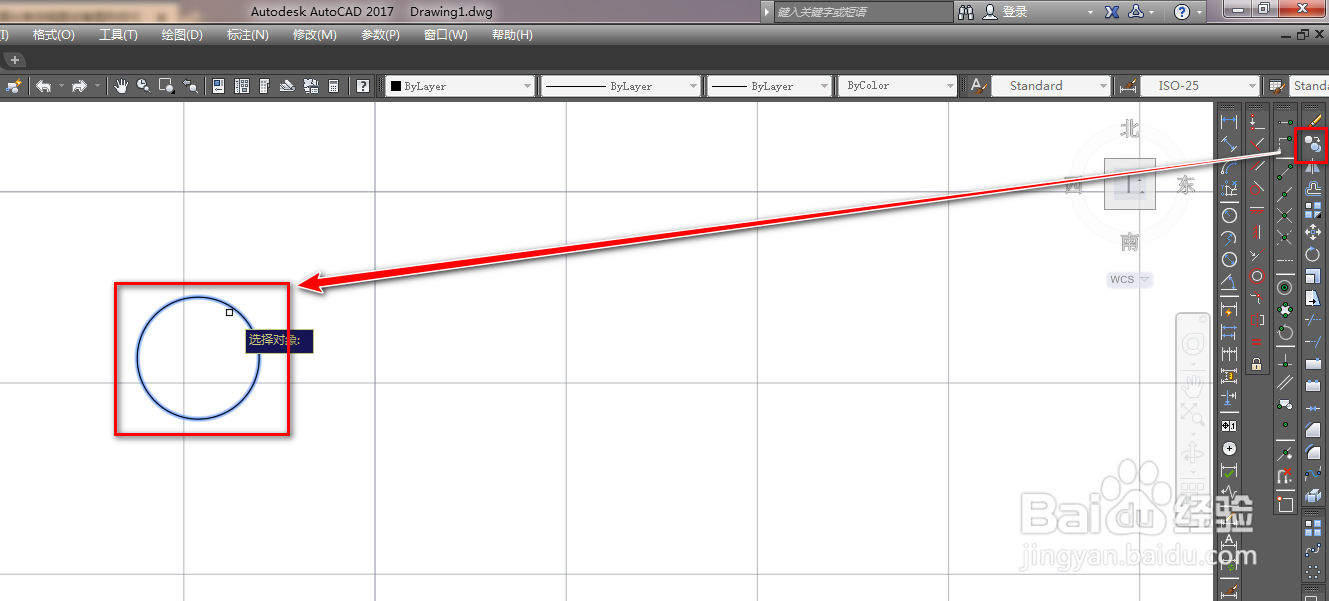
2、点击右侧工具栏的复制工具,选择复制对象圆,如下图。
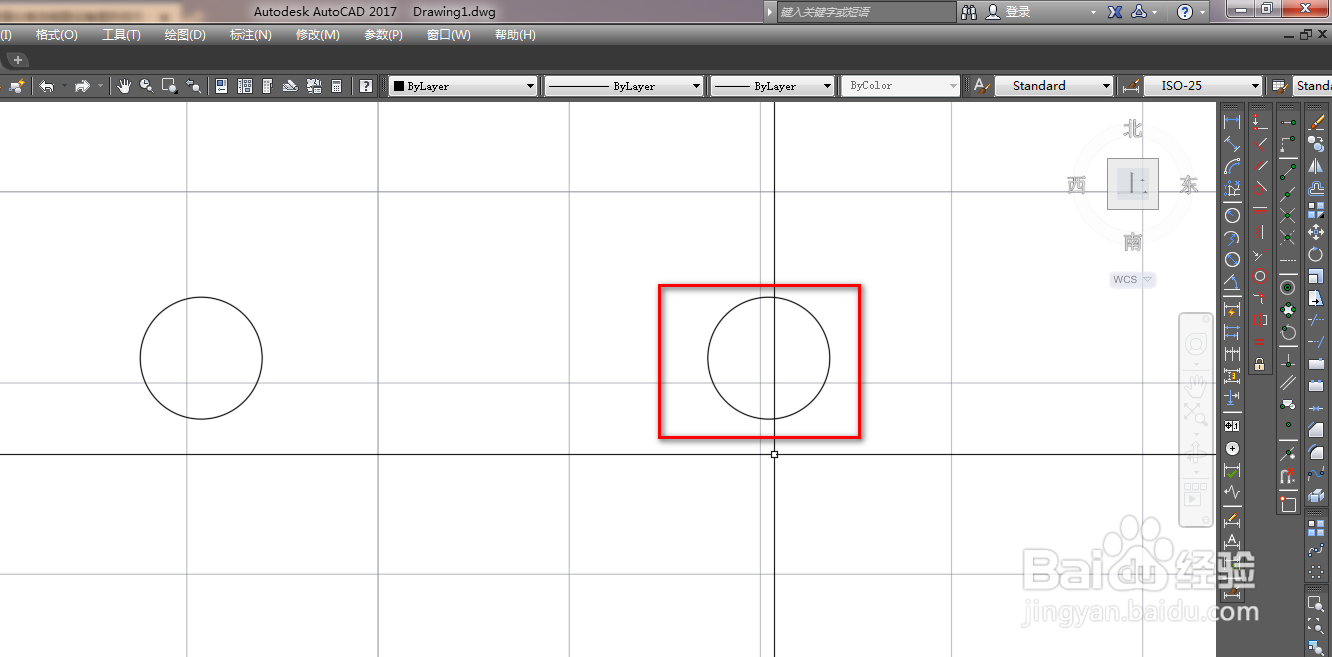
3、确定后,以圆心为参考,复制出一个圆,如下图。
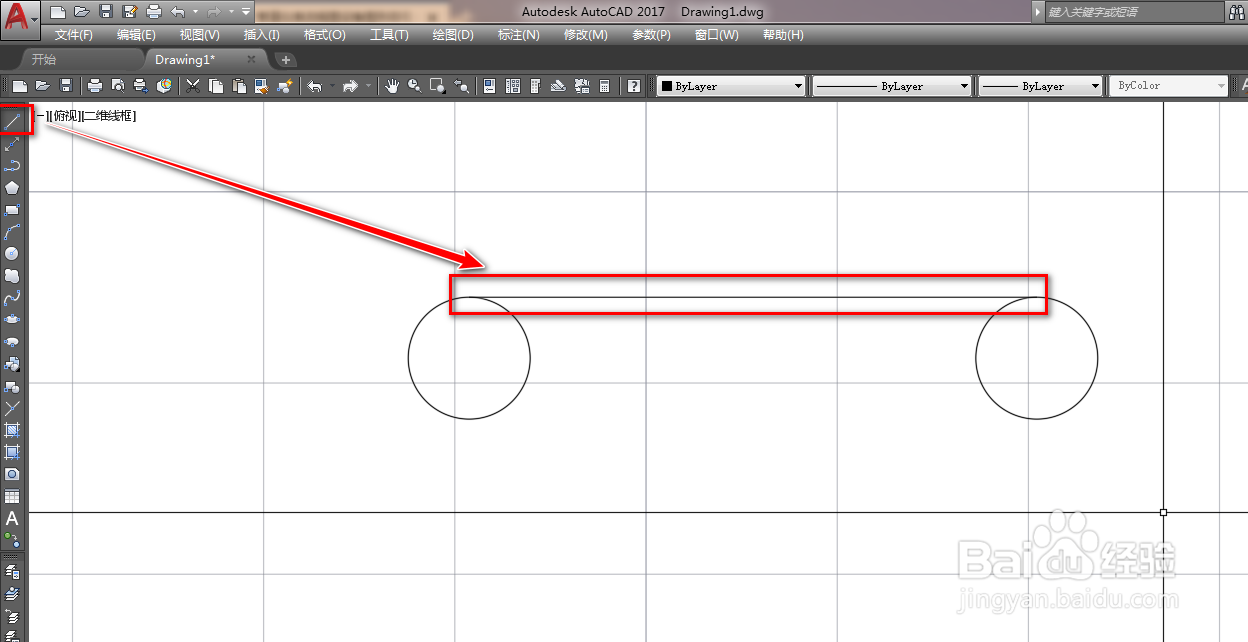
4、使用直线工具,绘制一条横线与两个圆相切,如下图。
5、点击右侧工具栏的偏移工具,设定偏移距离为圆的直径,如下图。
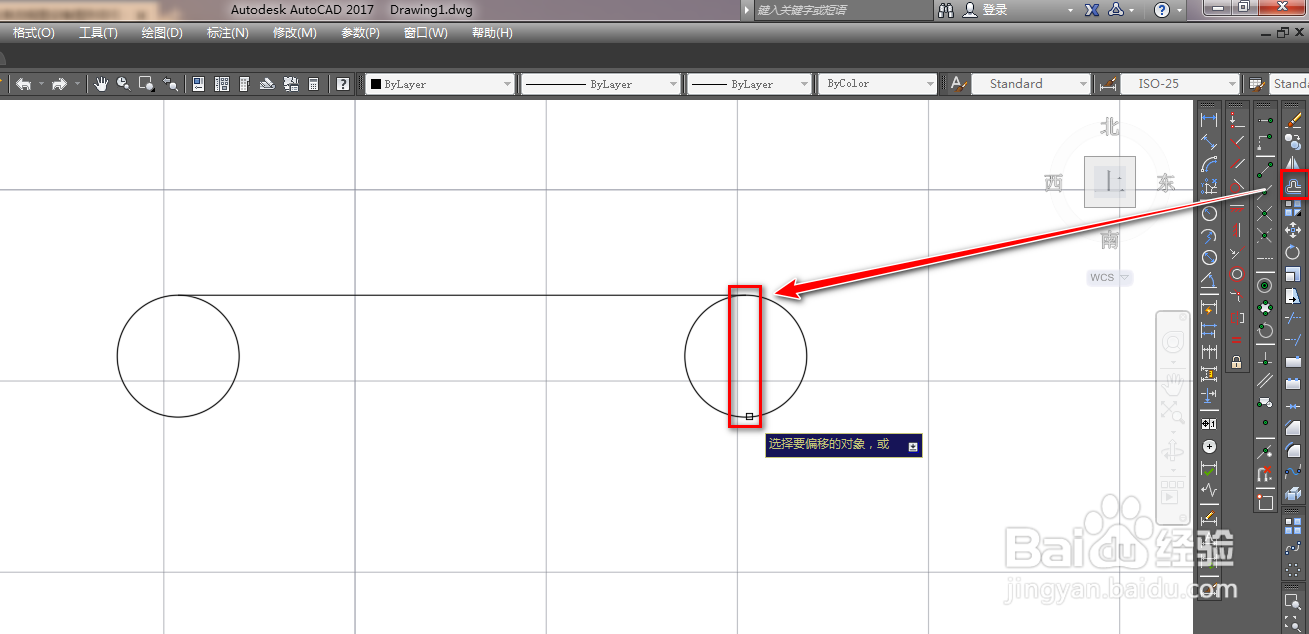
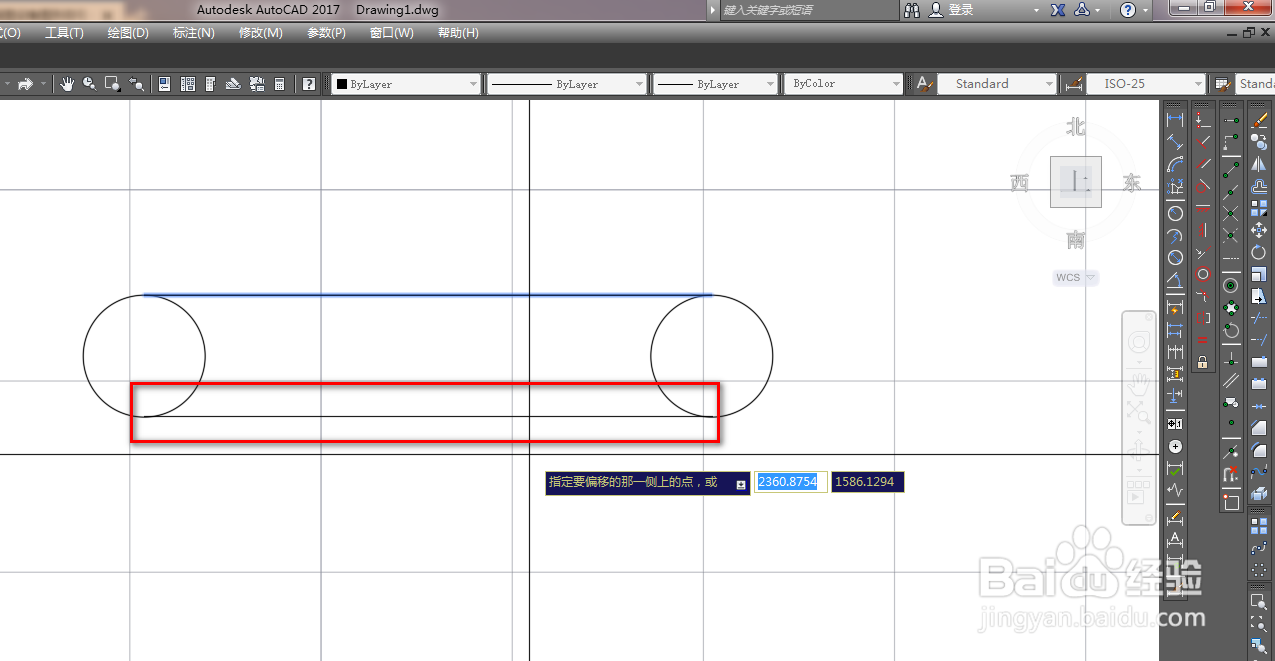
6、选中偏移对象,将横线偏移一条到两个圆的下方,如下图。
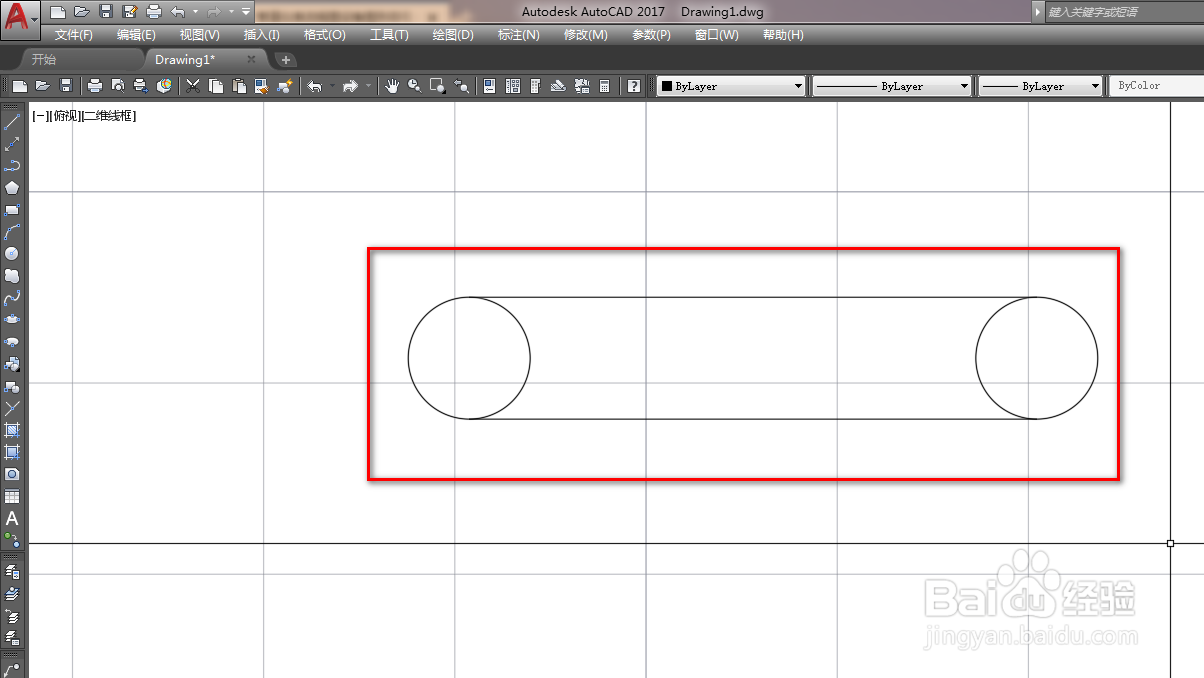
7、确定后,就得到了我们需要的带式输送机图形符号,如下图。
时间:2026-04-26 11:42:19
1、打开CAD,使用圆工具在作图区绘制一个圆,如下图。
2、点击右侧工具栏的复制工具,选择复制对象圆,如下图。
3、确定后,以圆心为参考,复制出一个圆,如下图。
4、使用直线工具,绘制一条横线与两个圆相切,如下图。
5、点击右侧工具栏的偏移工具,设定偏移距离为圆的直径,如下图。
6、选中偏移对象,将横线偏移一条到两个圆的下方,如下图。
7、确定后,就得到了我们需要的带式输送机图形符号,如下图。
