Adobe Photoshop旋转平均分布图形

 时间:2026-02-14 06:14:18

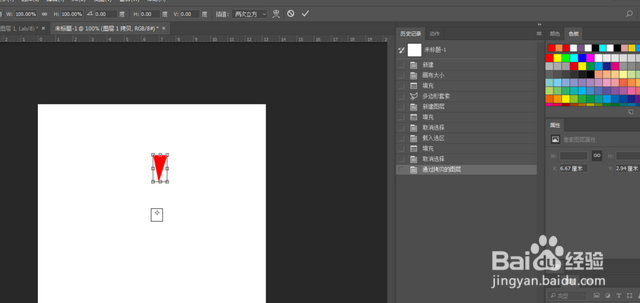
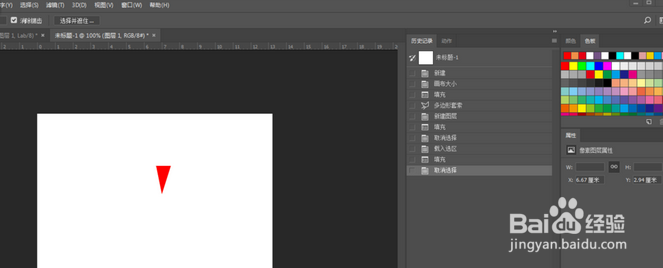
1、首先我们需要先打开Adobe Photoshop软件,新建一个600乘以600像素的RGB图片,新建一个图层,利用套索工具,新建一个选区可以是任何形状。这里我以一个三角形为例子。填充为红色。
Adobe Photoshop旋转平均分布图形

2、然后我们复制一层,接着是关键的一步,把变化工具中心那个点放到你需要旋转的轴心。如下图那个中心点。

Adobe Photoshop旋转平均分布图形

3、  接着我们点击Alt键,点击鼠标不放到需要旋转的中心,如下图。

Adobe Photoshop旋转平均分布图形

4、再旋转45度,如下图

Adobe Photoshop旋转平均分布图形

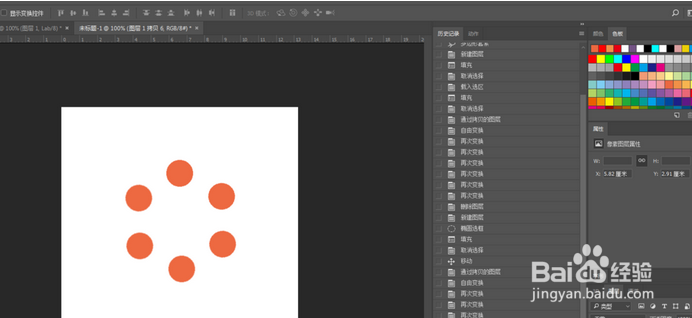
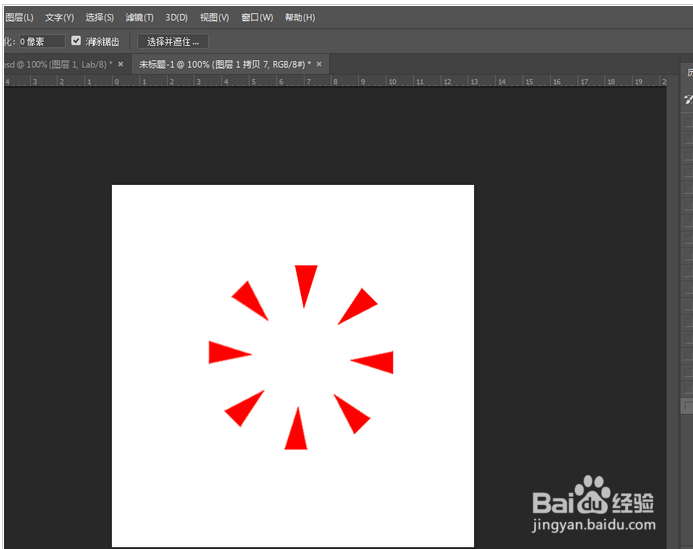
5、 这时就是Ctrl+Alt+T复制上层旋转的角度,都是等同比例的。如下图
Adobe Photoshop旋转平均分布图形

6、同样的任何形状都是这个样子,比如下图。

Adobe Photoshop旋转平均分布图形

7、下图

Adobe Photoshop旋转平均分布图形

  • 在Indesign2018中怎么给文字添加发光效果
  • ps无法打开怎么办?
  • cdr印刷品辅助线设置方法
  • Photoshop如何制作虚线描边文字效果
  • 粘贴AI矢量图到PPT
  • 热门搜索
    知识产权宣传周 无欲则刚什么意思 广告的作用 女生什么时候长毛 羊肾的功效与作用 金丝皇菊的功效与作用 白术的功效与作用 黄连的功效与作用 安徽有什么好玩的地方 皮炎平的作用