1、在苹果电脑桌面右上方找到【蓝牙】图标,点击【打开蓝牙】。


2、或者在【程序坞】中找到【系统偏好设置】。
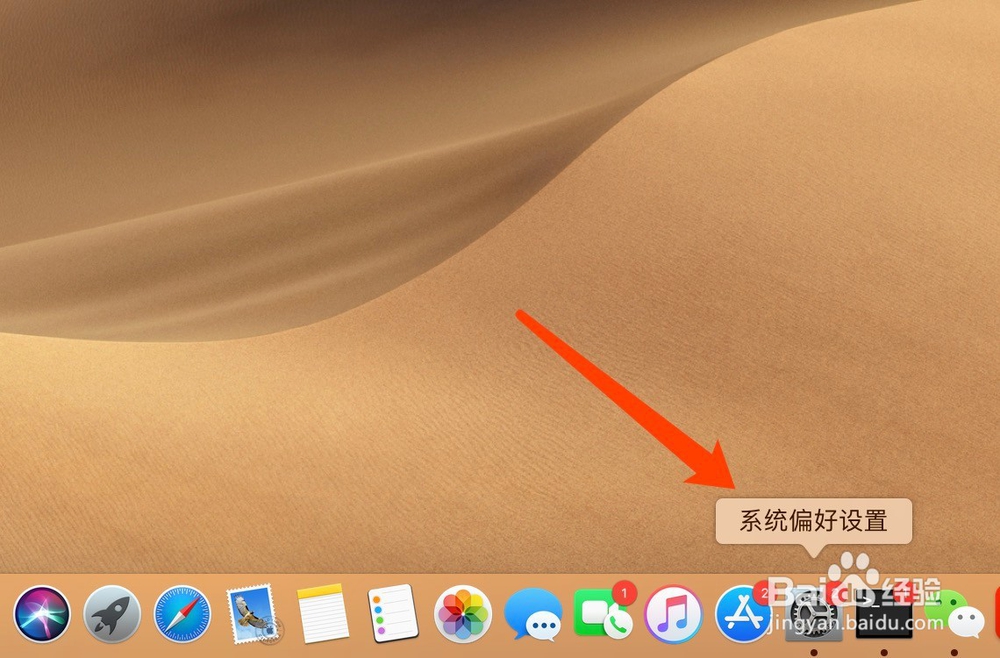
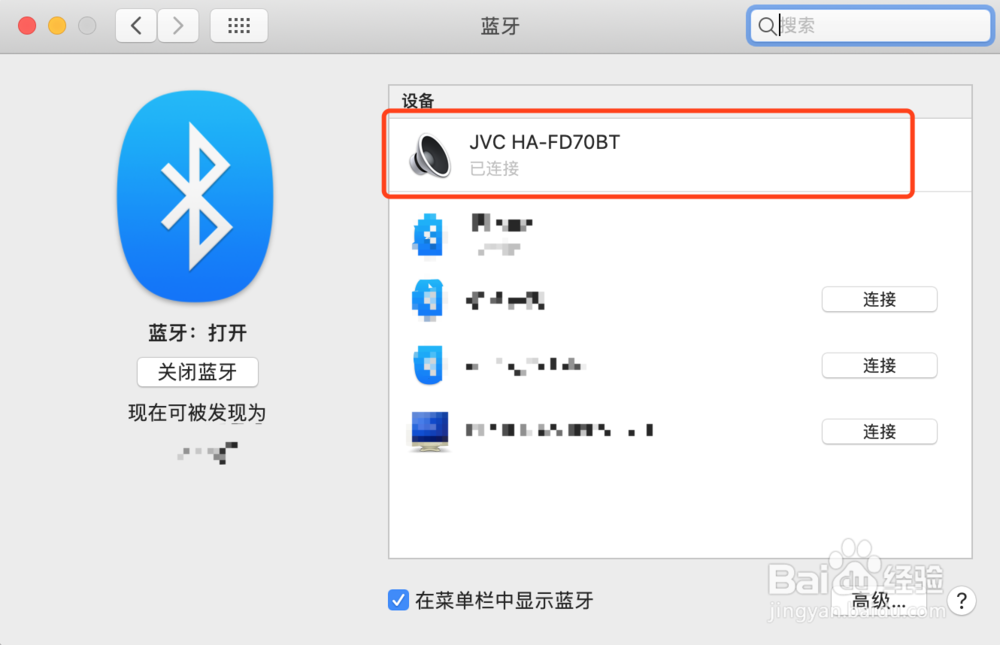
3、找到【蓝牙】设置。

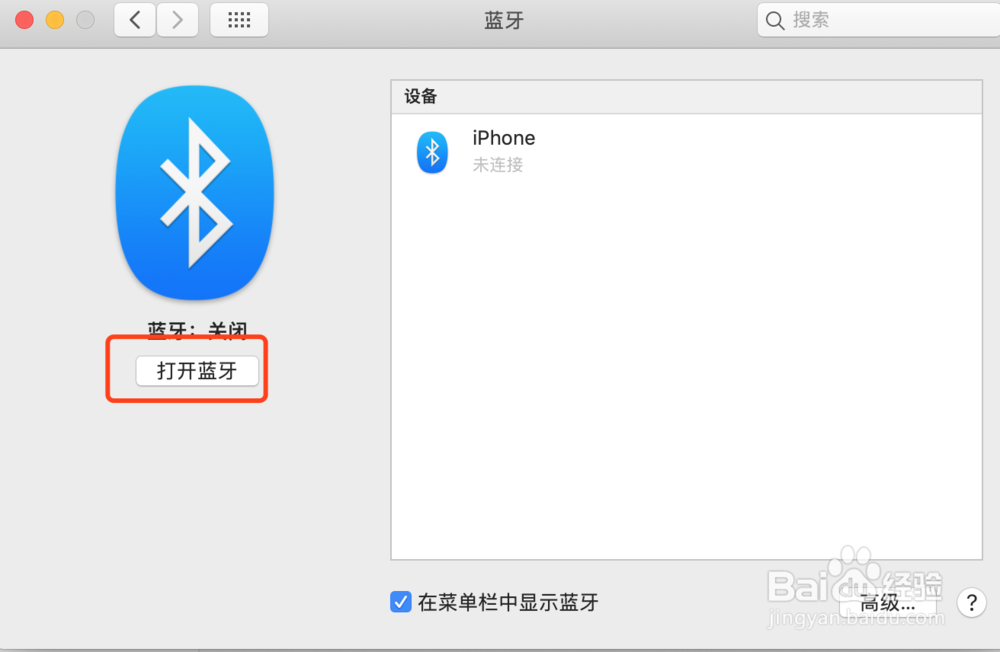
4、点击【打开蓝牙】即可开启蓝牙连接功能。
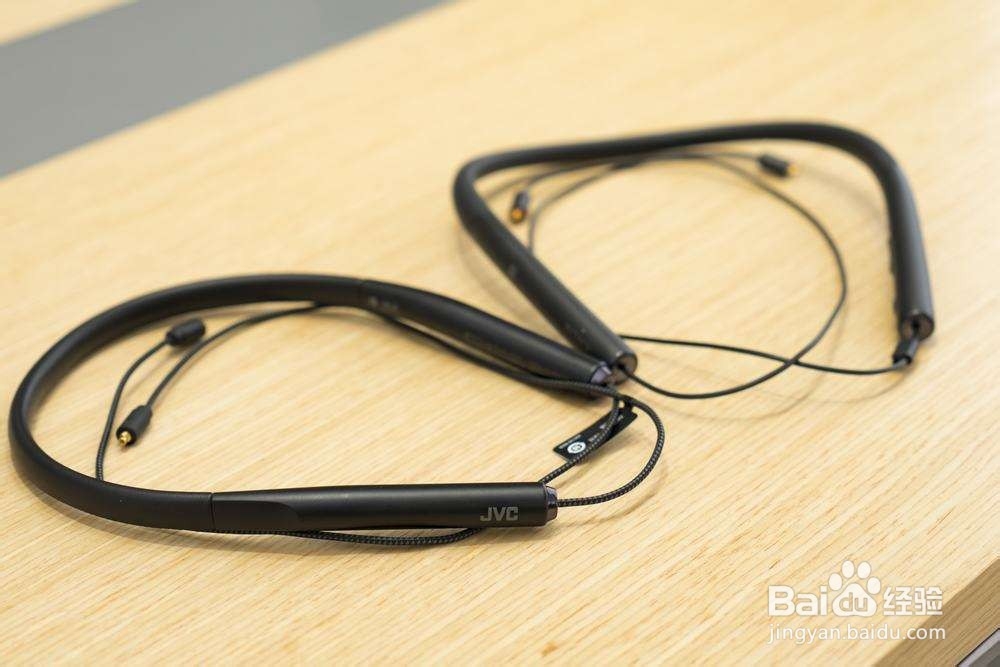
5、将蓝牙耳机开机开启蓝牙外放。
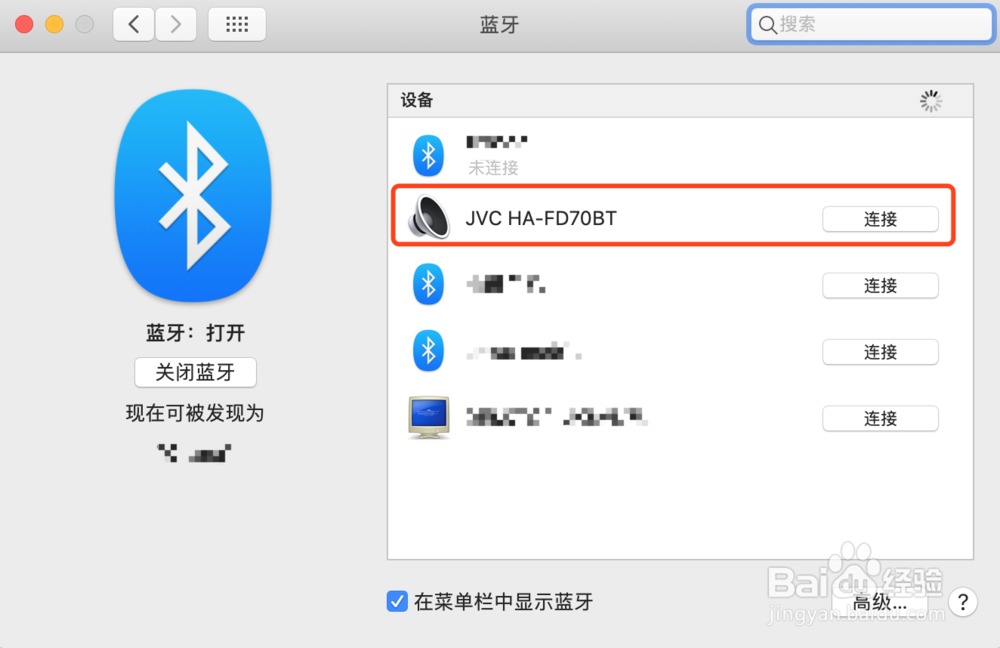
6、选中【蓝牙耳机】,点击【连接】即可完成苹果电脑连接【蓝牙耳机】。
7、在【蓝牙】设置界面,点击【已连接的蓝牙右上主诉灰色叉】即可将【蓝牙耳机】删除。

时间:2026-05-03 02:26:40
1、在苹果电脑桌面右上方找到【蓝牙】图标,点击【打开蓝牙】。
2、或者在【程序坞】中找到【系统偏好设置】。
3、找到【蓝牙】设置。
4、点击【打开蓝牙】即可开启蓝牙连接功能。
5、将蓝牙耳机开机开启蓝牙外放。
6、选中【蓝牙耳机】,点击【连接】即可完成苹果电脑连接【蓝牙耳机】。
7、在【蓝牙】设置界面,点击【已连接的蓝牙右上主诉灰色叉】即可将【蓝牙耳机】删除。
