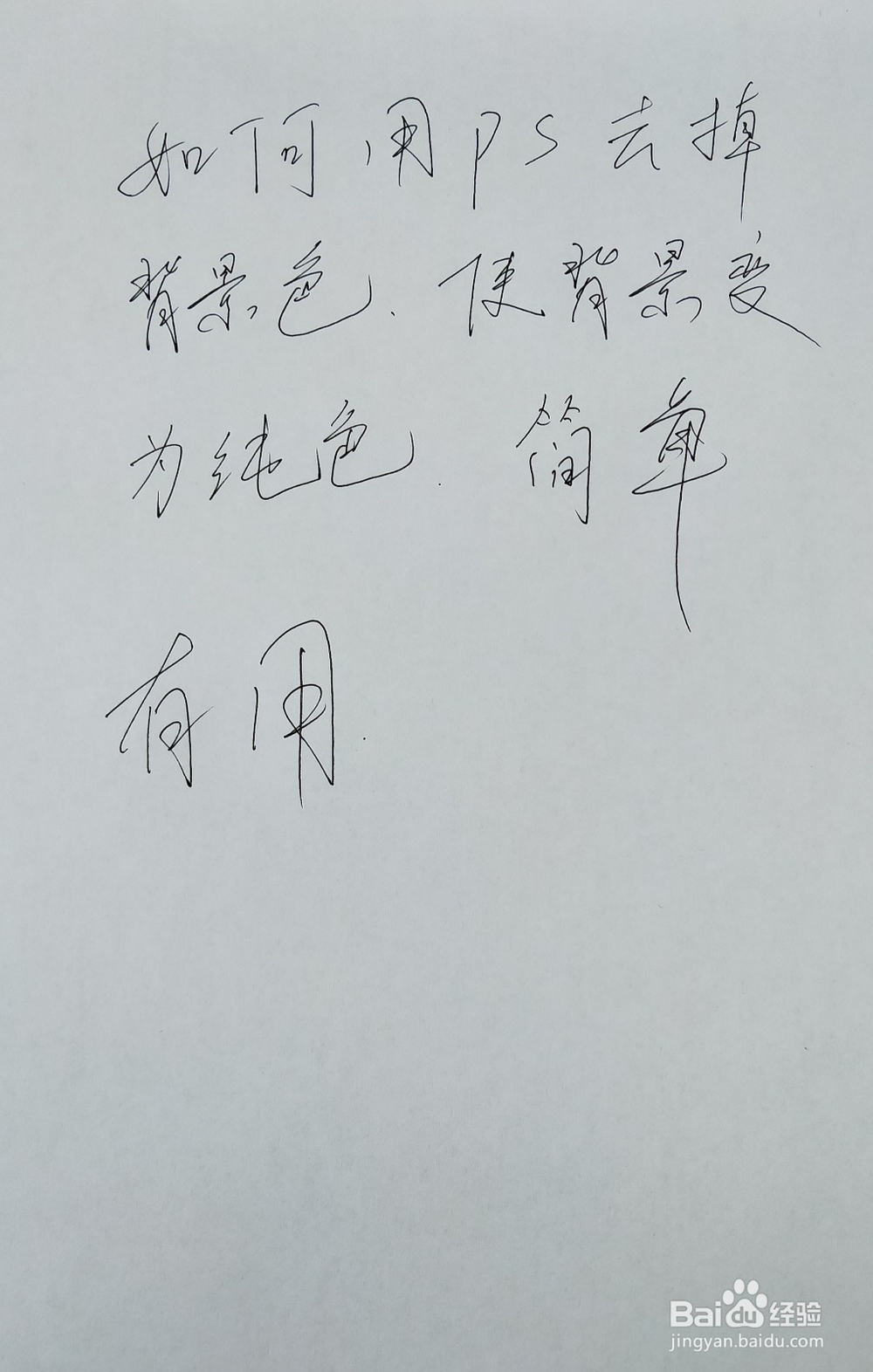
1、手机拍一张照片,如下图
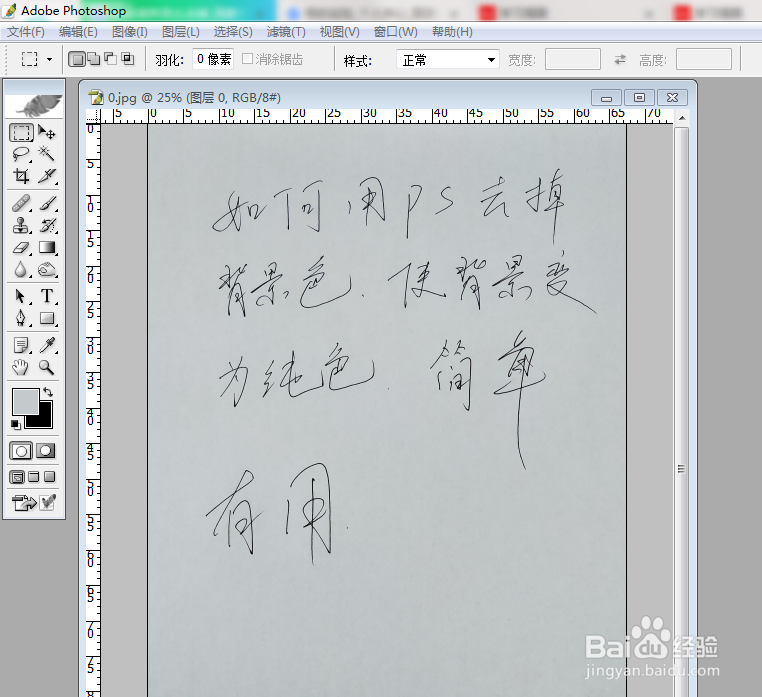
2、用PS打开此图
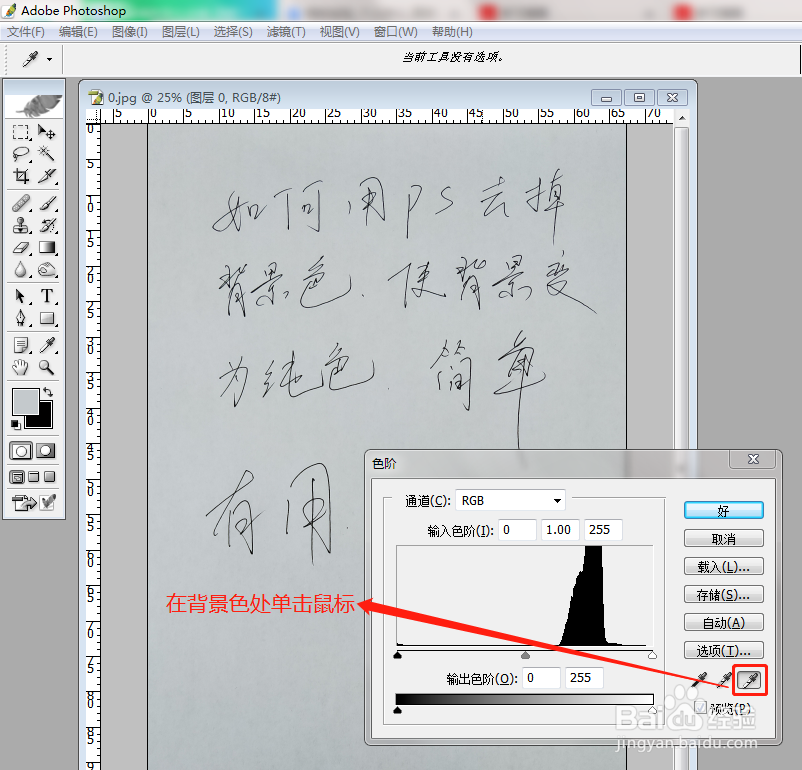
3、按下Ctrl+L组合键,打开色阶对话框,点击右侧的第三个吸管工具(设置白场),然后在灰色的背景色中单击一下,接着往下看
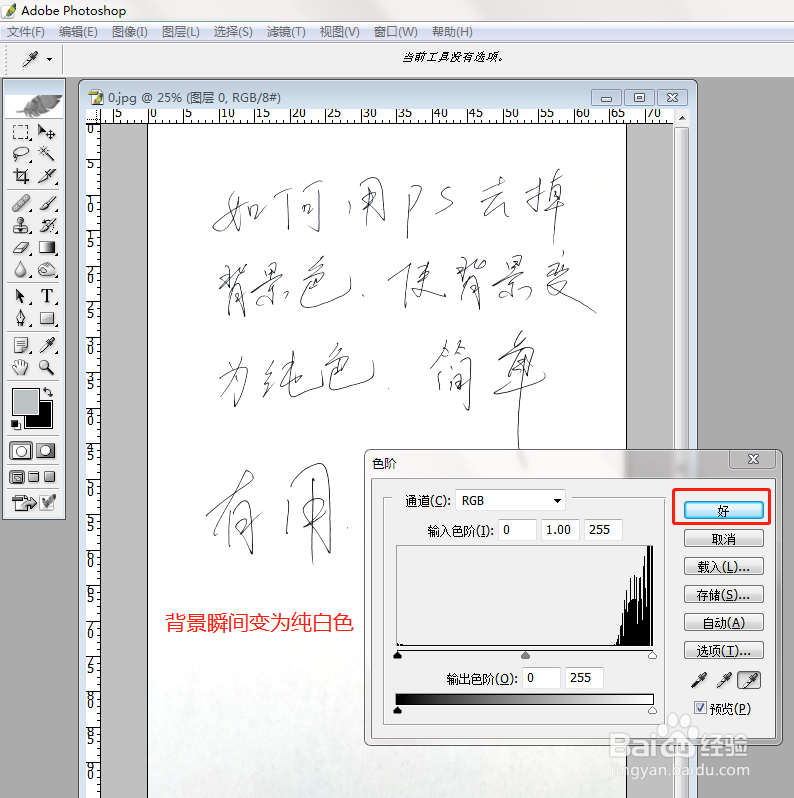
4、背景色瞬间变为白色(如果背景色灰度有明暗过渡,那么请选取一部分羽化后,重复此动作),点“好”,保存即可,小伙伴觉得有用,请帮忙投个票。
时间:2026-04-21 21:59:57
1、手机拍一张照片,如下图
2、用PS打开此图
3、按下Ctrl+L组合键,打开色阶对话框,点击右侧的第三个吸管工具(设置白场),然后在灰色的背景色中单击一下,接着往下看
4、背景色瞬间变为白色(如果背景色灰度有明暗过渡,那么请选取一部分羽化后,重复此动作),点“好”,保存即可,小伙伴觉得有用,请帮忙投个票。
