用Photoshop制作油彩画

 时间:2026-02-13 09:22:37

1、首先找到任意一张素材图片。

用Photoshop制作油彩画

2、拷贝图层【ctrl+J】,执行去色【ctrl+shift+u】

用Photoshop制作油彩画

3、选择去完色的图层,使用曲线调整图片【ctrl+M】

用Photoshop制作油彩画

4、然后复制一层调整好的图层。【ctrl+J】

用Photoshop制作油彩画

5、执行-滤镜-滤镜库-风格化里面的照亮边缘-确定

用Photoshop制作油彩画

6、接下来把颜色/混合模式修改为:划分

用Photoshop制作油彩画

7、把刚刚去色的图层复制一层,放在划分图层的上面

用Photoshop制作油彩画

8、执行-滤镜-杂色-添加杂色

用Photoshop制作油彩画

9、接着执行滤镜-模糊-动感模糊

用Photoshop制作油彩画

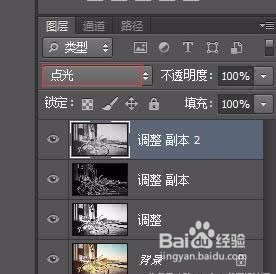
10、颜色/混合模式修改为:点光

用Photoshop制作油彩画

用Photoshop制作油彩画

11、由于看起来像素描,不像油画,所以把原图复制一层,放在最上面,并且修改颜色/混合模式为叠加

用Photoshop制作油彩画

12、加深图片的饱和度

用Photoshop制作油彩画

13、盖印一张图层【ctrl+shift+alt+E】,执行滤镜-滤镜库-素描-便条纸

用Photoshop制作油彩画

14、使用颜色模式:深色

用Photoshop制作油彩画

15、最后保存导出

用Photoshop制作油彩画

  • AI文件如何转曲
  • Illustrator中怎样更改剪切蒙版中的图片?
  • AI怎样移动单个锚点
  • AI中,如何创建实时上色组
  • ps1:如何在ps中对形状(与形状)进行裁剪
  • 热门搜索
    韦博怎么样 南宁生活网 蓟州生活网 生活中的化学 阳历是什么 cpu怎么看性能 怎么卸载mcafee 如何创建局域网 1.61英语怎么读 qq怎么刷会员