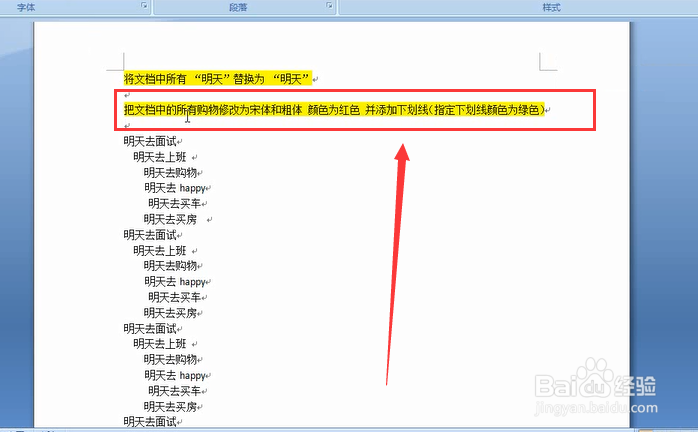
1、图下内容修改指定文字字体和颜色形式
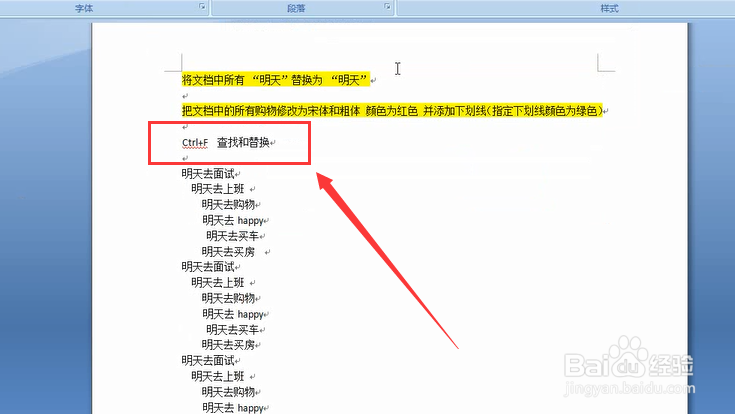
2、同样利用Ctrl+F 快捷方式“查找和替换”命令
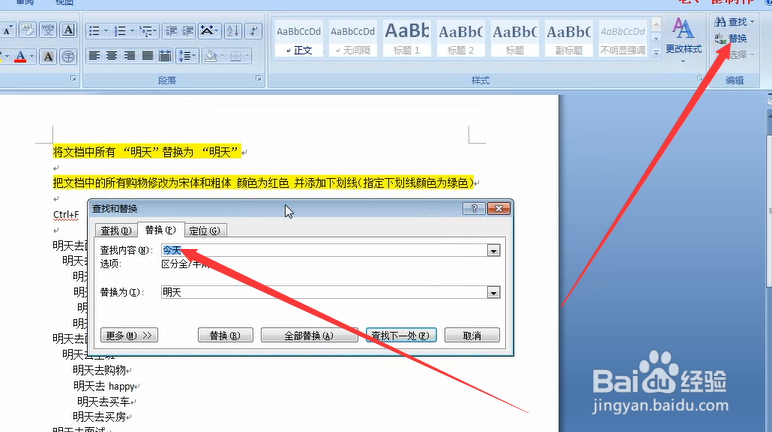
3、或者点击右上角 替换
4、因为这里只需要修改字体样式 所以我们只需要在查找框中输入被修改字体
替换框中不需要输入任何字体 选择更多
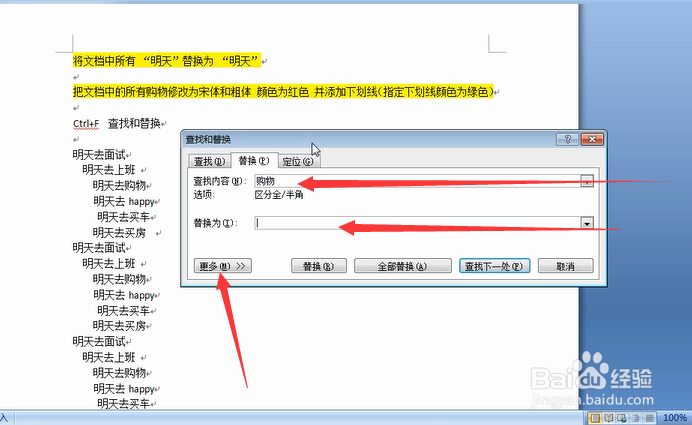
5、之后点击字体
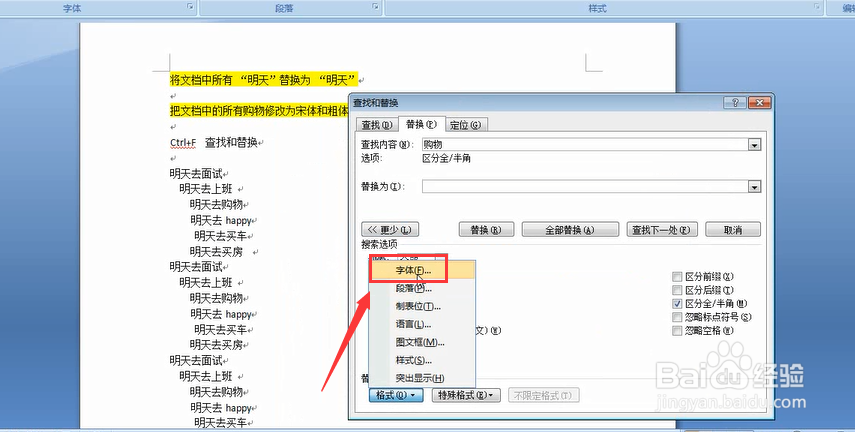
6、在字体样式中选择相对用的内容 进行修改
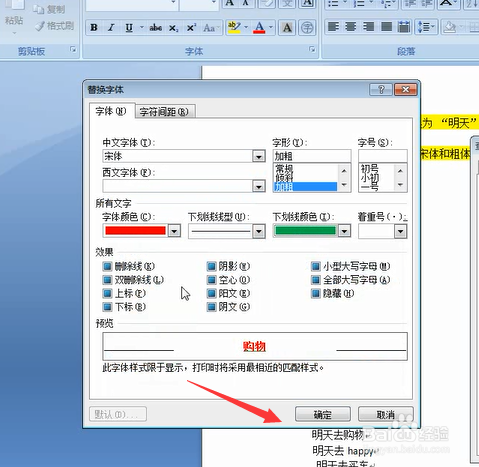
7、修改完毕点击确定
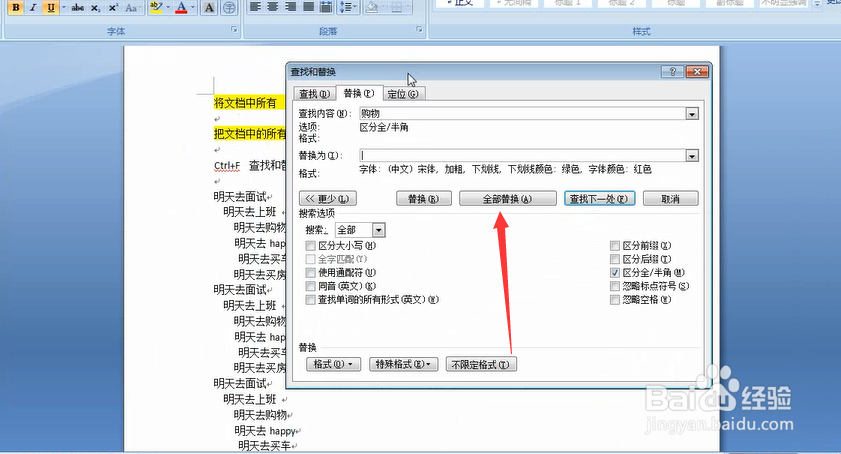
8、点击全部替换 待显示对话框
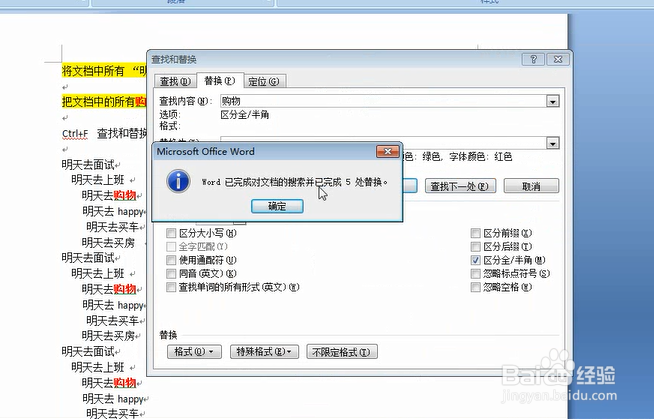
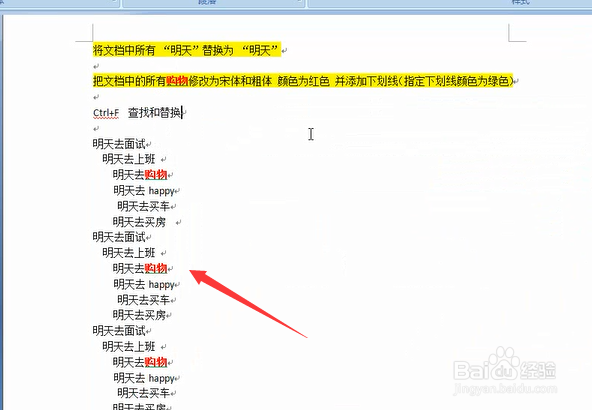
9、替换完毕 如下所示
时间:2026-04-22 01:57:18
1、图下内容修改指定文字字体和颜色形式
2、同样利用Ctrl+F 快捷方式“查找和替换”命令
3、或者点击右上角 替换
4、因为这里只需要修改字体样式 所以我们只需要在查找框中输入被修改字体
替换框中不需要输入任何字体 选择更多
5、之后点击字体
6、在字体样式中选择相对用的内容 进行修改
7、修改完毕点击确定
8、点击全部替换 待显示对话框
9、替换完毕 如下所示
