Win10无法完成更新正在撤销更改怎么解决

 时间:2026-04-22 09:39:52

1、首先,我们需要删除Windows10的更新缓存文件,避免系统发生冲突。
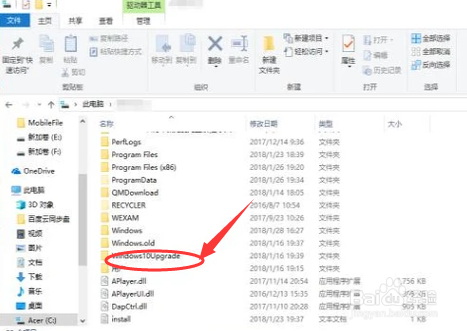
Win10无法完成更新正在撤销更改怎么解决

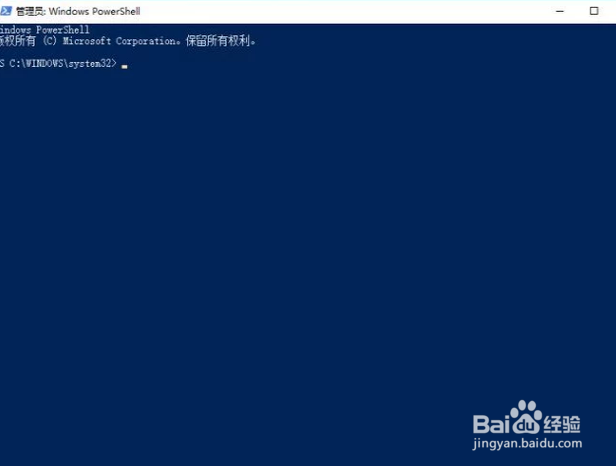
2、在键盘上按住Windows+X,选择“命令提示符(管理员)”,出现以下界面。
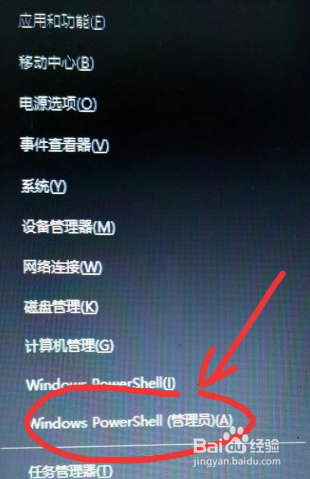
Win10无法完成更新正在撤销更改怎么解决

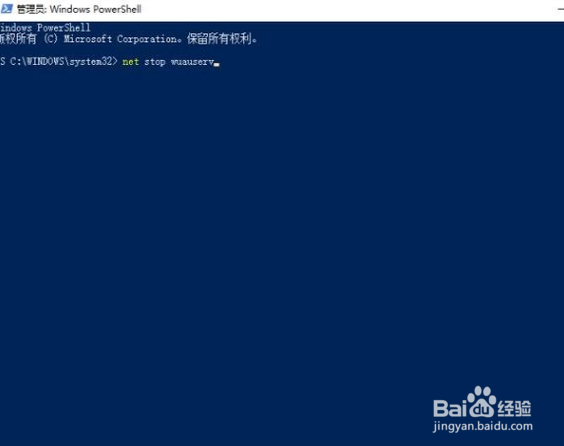
3、在主界面中输入:net stop wuauserv。

Win10无法完成更新正在撤销更改怎么解决

Win10无法完成更新正在撤销更改怎么解决

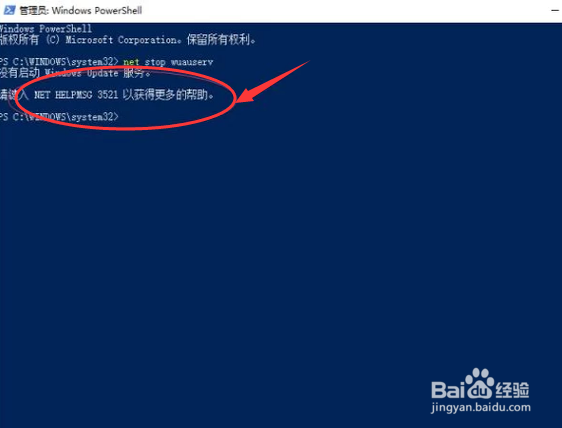
4、点击回车,主界面出现服务停止。

Win10无法完成更新正在撤销更改怎么解决

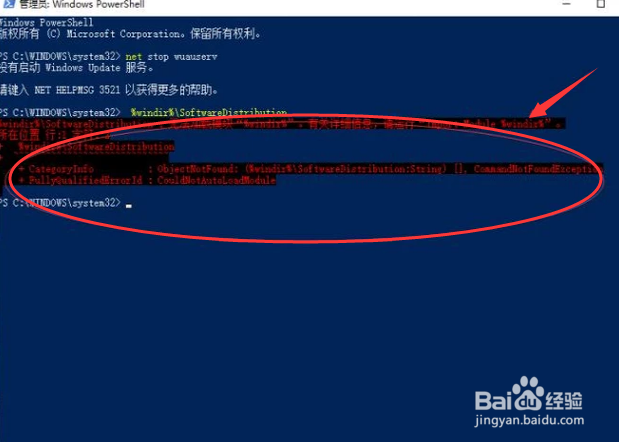
5、再输入: %windir%\SoftwareDistribution,点击回车。
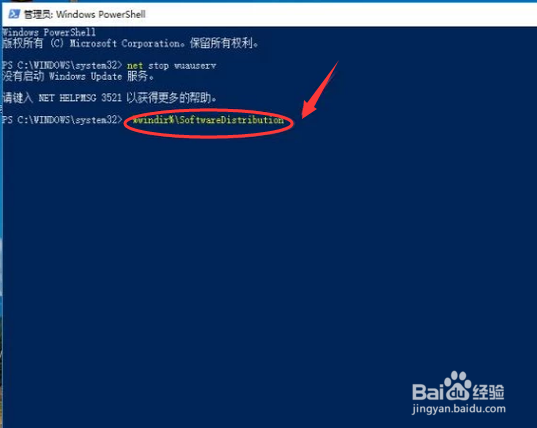
Win10无法完成更新正在撤销更改怎么解决

6、删除Download和DataStore文件夹中的所有文件。

Win10无法完成更新正在撤销更改怎么解决

7、再输入:net start wuauserv,回车(此处会提醒服务开启);最后在Windows Update中,再次尝试检查更新即可。
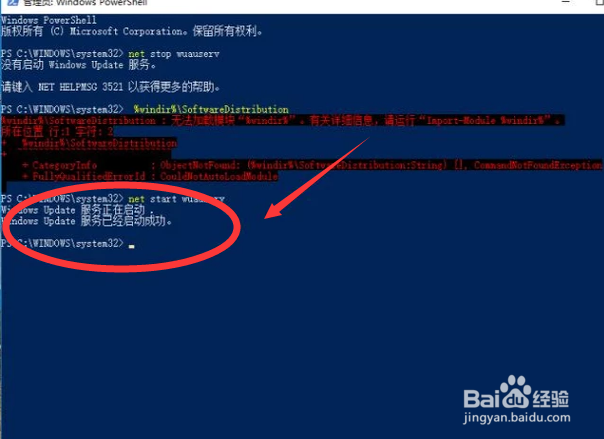
Win10无法完成更新正在撤销更改怎么解决

  • word 2010如何为文字添加边框和底纹
  • 数据展示软件FineReport中如何进行行分栏
  • 怎样在Word2010中选择“插入”或“改写”状态
  • SqlServer触发器用法
  • Notepad++中如何实现文本对比功能?
  • 热门搜索
    我的世界地图怎么打开 红烧茄子的家常做法 三星手机怎么连接电脑 肚子减肥的最好方法 虎牌保险柜怎么打开 三元牛奶怎么样 减肥 英语 机械迷城攻略 yy怎么加好友 减肥不瘦胸