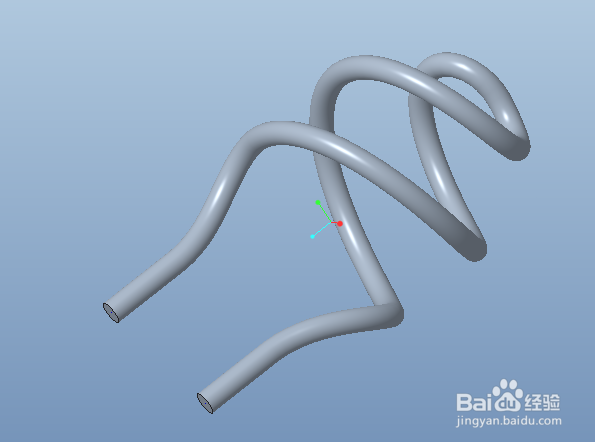
creo怎么用可变截面扫描画节能灯管

 时间:2024-10-15 03:16:59

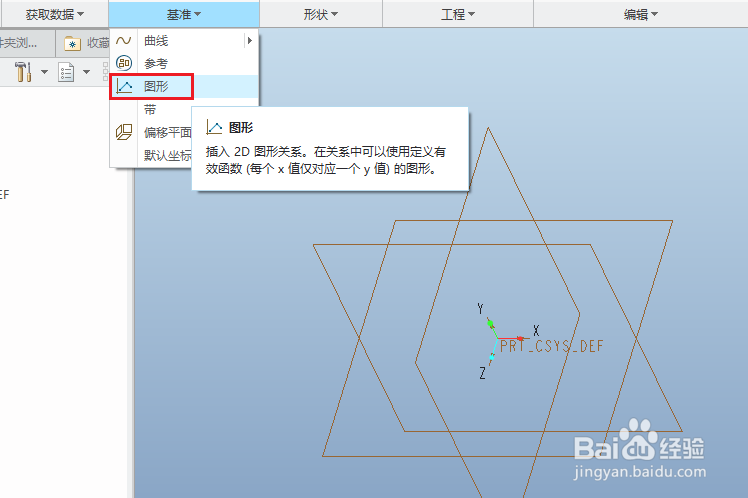
1、点击“基准”-“图形”,插入一个基准图形,命名为A。绘制如下图形并修改尺寸

creo怎么用可变截面扫描画节能灯管creo怎么用可变截面扫描画节能灯管

2、以同样的方法创建另一个基准图形,命名为B,图形及尺寸如下图

creo怎么用可变截面扫描画节能灯管

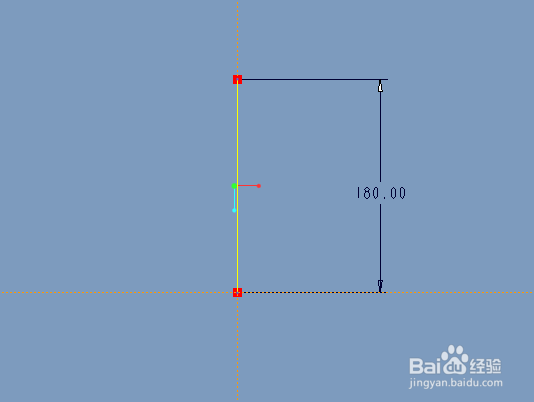
3、点击“草绘”选择top面为草绘面草绘一条直线,修改尺寸为180mm

creo怎么用可变截面扫描画节能灯管

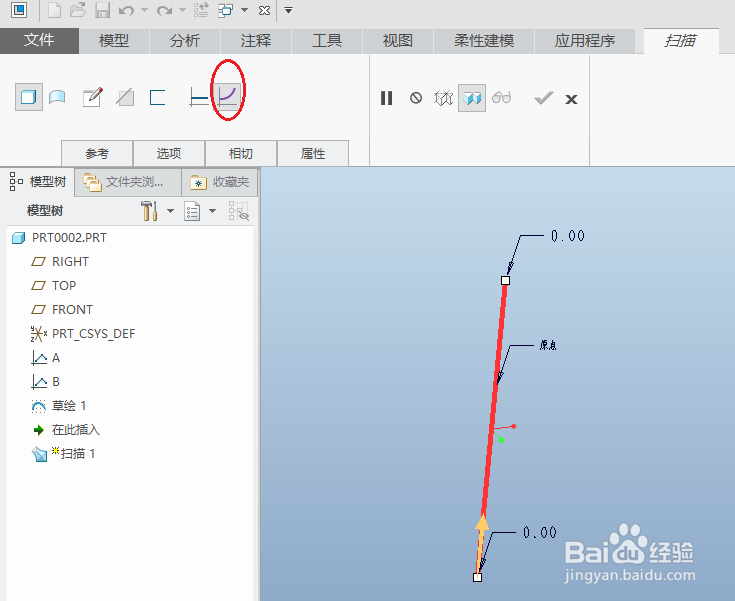
4、点击“扫描”,选择可变截面扫描,选中上一步画好的直线为扫描轨迹

creo怎么用可变截面扫描画节能灯管

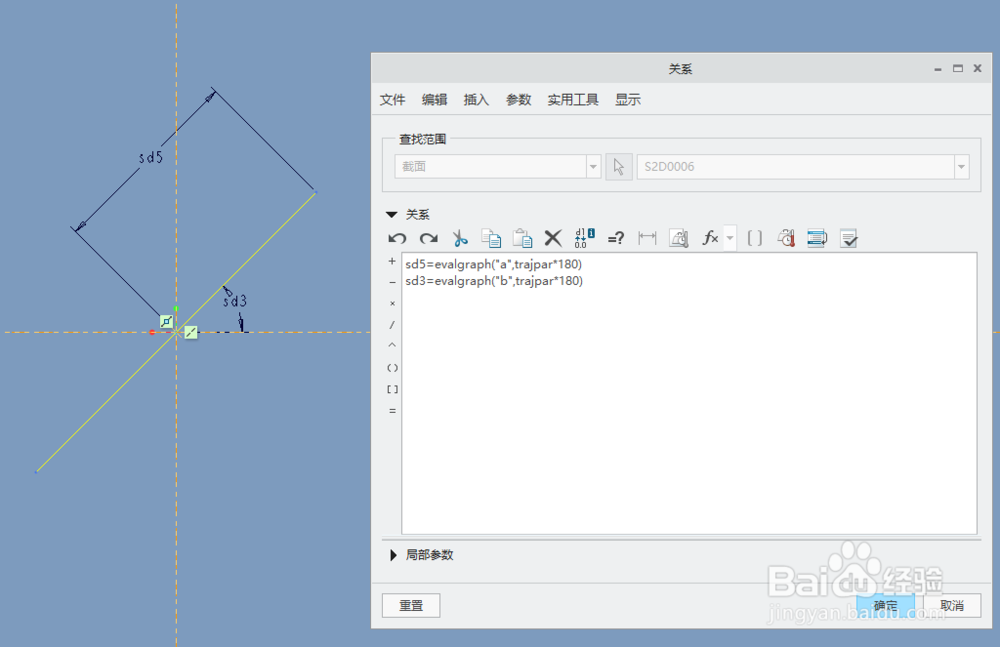
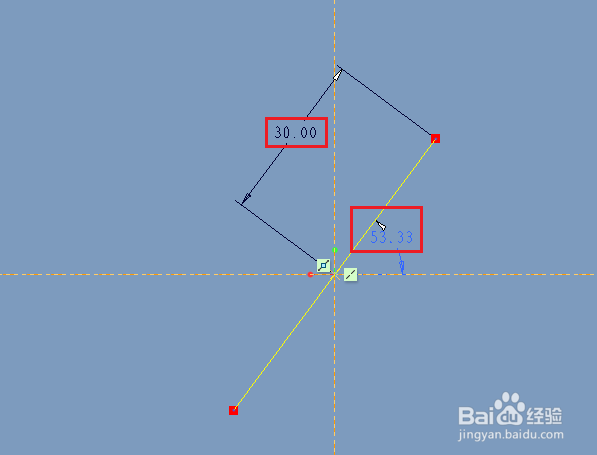
5、草绘扫描轨迹,只留图示两个尺寸,尺寸大小不重要,因为等下要用关系式控制
creo怎么用可变截面扫描画节能灯管

6、给两个尺寸添加关系式sd3=evalgraph("b",trajpar*180)sd5=evalgraph("a",trajpar*180)

creo怎么用可变截面扫描画节能灯管

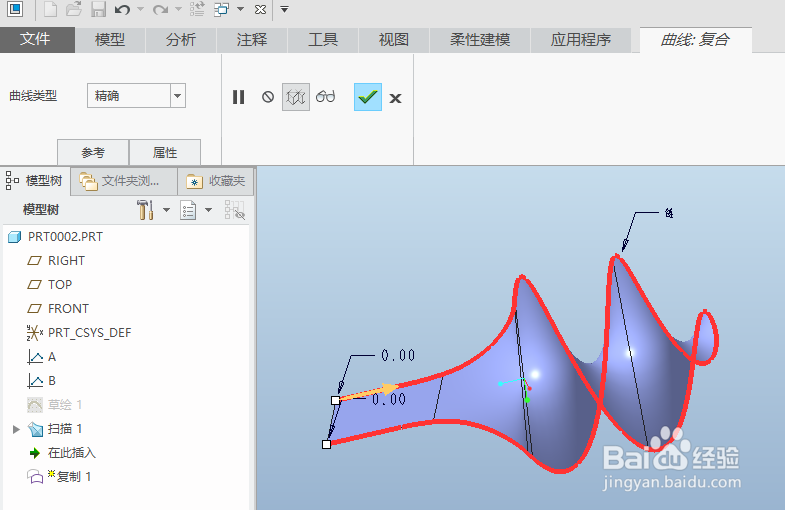
7、点击“复制”-“粘贴”,复制出曲面的边,将曲面隐藏

creo怎么用可变截面扫描画节能灯管creo怎么用可变截面扫描画节能灯管

8、选择复制出的曲线,选择“拉描”,即可完成创建

creo怎么用可变截面扫描画节能灯管

9、如果感觉圈数太少,可以修改基准图形或者关系式

  • creo40工程图如何改成公制单位
  • Creo怎么创建边倒角
  • Creo如何绘制鼓形曲线
  • 使用creo给吹风机壳体建模
  • 怎么收缩win7右下角任务栏展开的不活动图标
  • 热门搜索
    高考怎么填志愿 高考成语大全及解释 快乐大本营小游戏大全 黑鸭子组合歌曲大全 交谊舞曲大全 绘画图片大全 初中物理公式大全总结 不良信用记录怎么消除 泪道堵塞怎么办 在校情况怎么写