如何批量删除Word文档中的英文字母

 时间:2024-10-16 07:15:13

1、小编以下图中的Word文档为例,从中我们可以看出这段文字内包含有汉字和英语单词,如图所示...

如何批量删除Word文档中的英文字母

2、如果我们想要批量将这些单词删除,那么首先就应该依次点击工具栏“开始”-“替换”,见下图;

如何批量删除Word文档中的英文字母如何批量删除Word文档中的英文字母

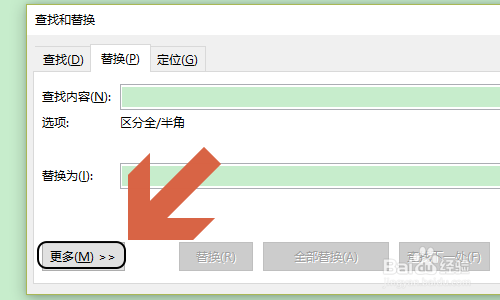
3、接着就会弹出查找和替换对话框,我们首先点击对话框左下角的“更多”;

如何批量删除Word文档中的英文字母

4、然后对话框就会展开,在展开部分里点击最下方的“特殊格式”,然后从上游格式中勾选“任意字母”,如图二...

如何批量删除Word文档中的英文字母如何批量删除Word文档中的英文字母

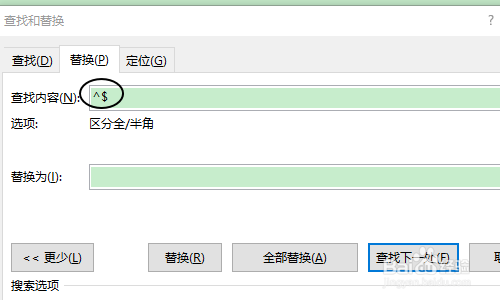
5、然后查找输入框就会显示“^$”符号,当然我们也可以直接输入此符号,点击全部替换以后,我们就会发现文档内所有的英文单词或者字母全都消失了;
如何批量删除Word文档中的英文字母如何批量删除Word文档中的英文字母
  • word编辑:[111]反复出现的某段文字的快速输入
  • 如何在word2016中给每行文字增加行间距
  • 菊花茶单泡方法
  • 黄金脆皮饭团的简答做法
  • WORD文档水印操作方法
  • 热门搜索
    北京旅游团购 新皮鞋磨脚后跟怎么办 春天在哪里歌曲 一本和二本的区别在哪里 五台山旅游地图 亲爱的你在哪里歌词 朋友圈怎么只发文字 wps如何删除空白页 如何提高性功能 台州旅游景点大全