怎样更改PPT中箭头线条的箭头大小和形状

 时间:2026-02-12 04:57:24

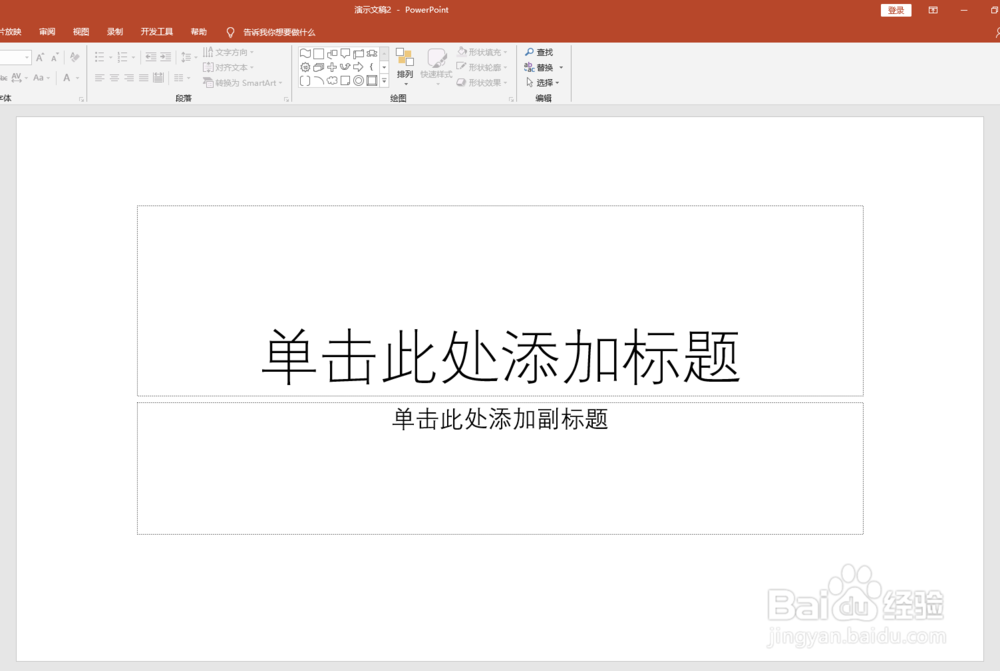
1、打开PPT,建立空白演示文稿。

怎样更改PPT中箭头线条的箭头大小和形状

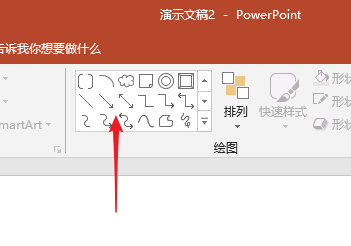
2、点击【开始】—【绘图】中的箭头线条。

怎样更改PPT中箭头线条的箭头大小和形状

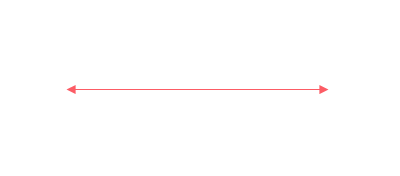
3、绘制出一条带箭头的线条。

怎样更改PPT中箭头线条的箭头大小和形状

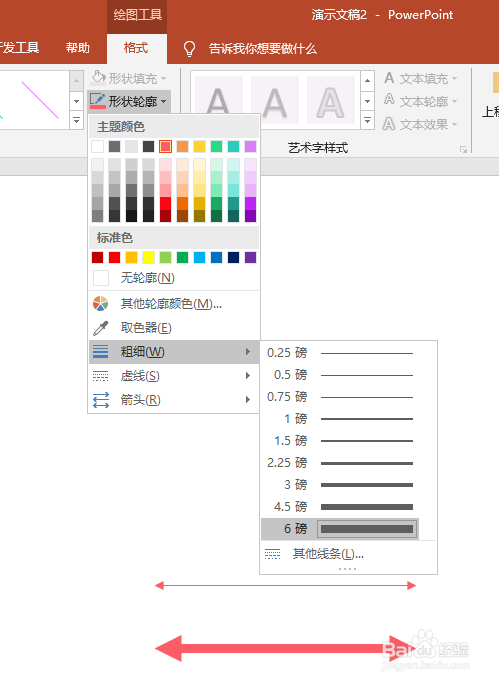
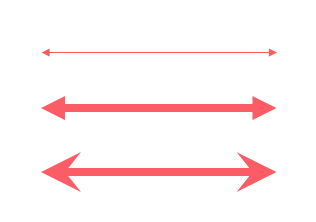
4、要改变箭头的大小,首先使用线条加粗,则箭头自然跟着变大。

怎样更改PPT中箭头线条的箭头大小和形状

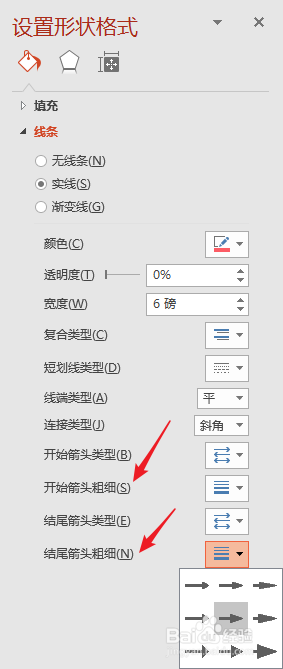
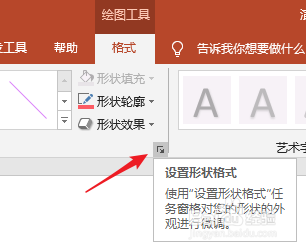
5、要得到更大的箭头或者其他样式的箭头,就需要选中线条后,点击【设置形状格式】按钮。
怎样更改PPT中箭头线条的箭头大小和形状

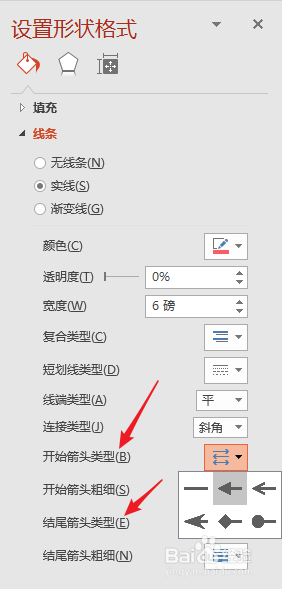
6、然后在右侧打开的设置窗口中,在【开始箭头类型】和【结尾箭头类型】中选择其他箭头样式。
怎样更改PPT中箭头线条的箭头大小和形状

7、接着,在【开始箭头粗细】和【结尾箭头粗细】中选择箭头的大小。

怎样更改PPT中箭头线条的箭头大小和形状

8、比如,选择燕尾箭头样式,并选择最大号箭头,则在未改变线条粗细的前提下,进一步加大了箭头的尺寸。
怎样更改PPT中箭头线条的箭头大小和形状

  • ppt中箭头怎么拐弯
  • ppt中怎样设置箭头的粗细?
  • 英文版PPT中怎么调整箭头的大小
  • ppt中如何画由细到粗的箭头
  • PPT中如何绘制弧形箭头?
  • 热门搜索
    流苏的意思 有眼不识泰山是什么意思 命犯桃花什么意思 体寒的人有什么症状 厨房净水器什么牌子好 护照类型p是什么意思 水瓶女和什么座最配 保温桶什么牌子好 message是什么意思 10到15万买什么车好