Excel如何批量每隔一行移到第二列的上一行

 时间:2026-02-12 12:34:53

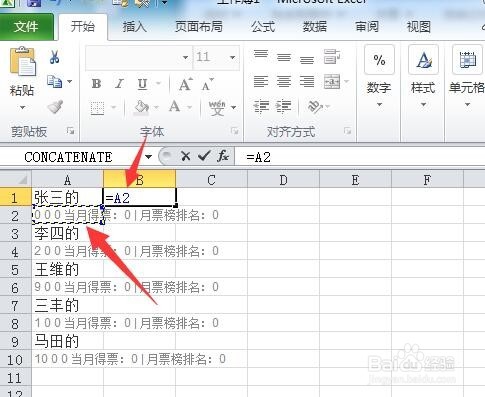
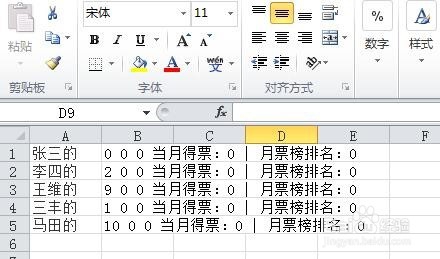
1、首先,如图所示,每个人的数据都在下一行,现在想把每个人下方的数据移动到第二列同一行中。

Excel如何批量每隔一行移到第二列的上一行

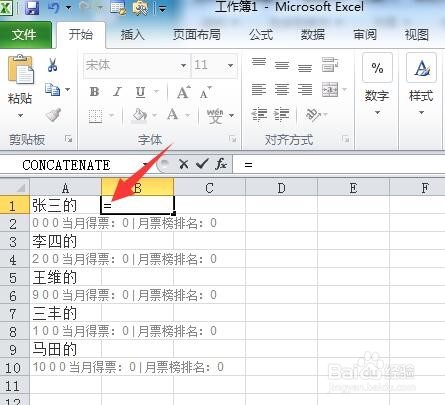
2、点击在第一个人的第二列同一行中,输入“=”号,再点击第一个人下方的数据单元格,如图所示。
Excel如何批量每隔一行移到第二列的上一行

Excel如何批量每隔一行移到第二列的上一行

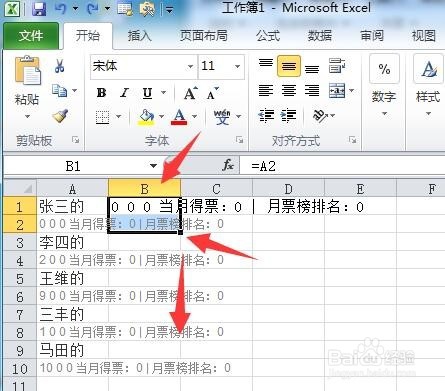
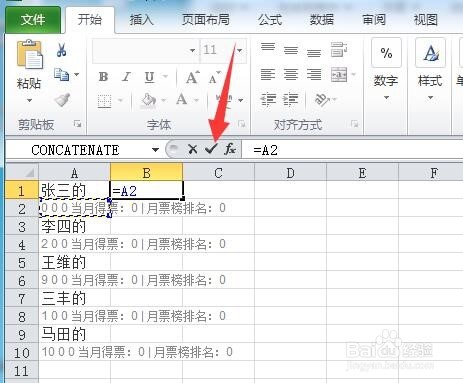
3、在编辑栏上点击打勾确定,再把该单元格同下一单元格一起选中,对着右下角的填充柄向下拉。
Excel如何批量每隔一行移到第二列的上一行

Excel如何批量每隔一行移到第二列的上一行

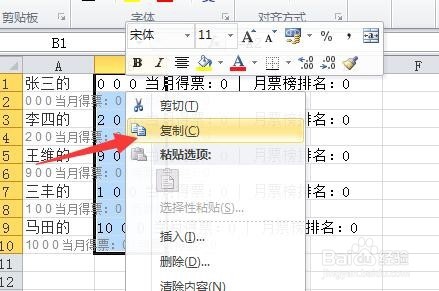
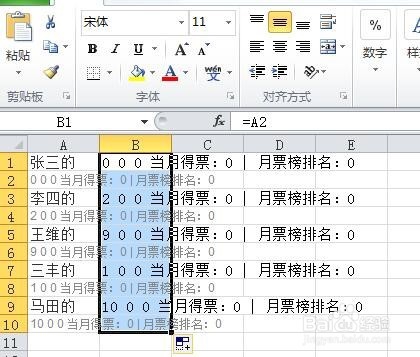
4、这样,每个人的下一行数据就填充到第二列同一行中了。再将填充好的列数据选中,右击点击复制。
Excel如何批量每隔一行移到第二列的上一行

Excel如何批量每隔一行移到第二列的上一行

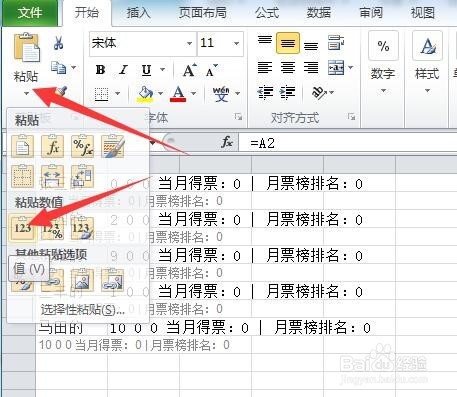
5、再点击粘贴选项中的粘贴数值里的值,即去掉公式后原位粘贴成常量。

Excel如何批量每隔一行移到第二列的上一行

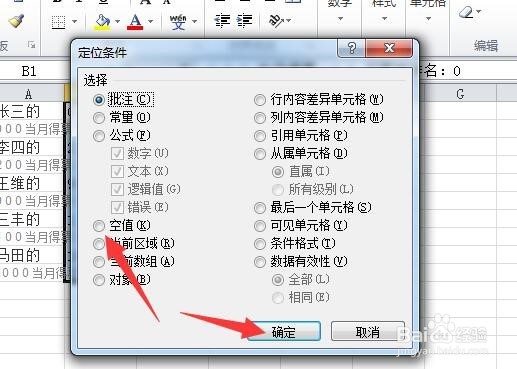
6、接下来点击查找功能中的定位条件,弹出定位条件对话框,选择空值,确定。
Excel如何批量每隔一行移到第二列的上一行

Excel如何批量每隔一行移到第二列的上一行

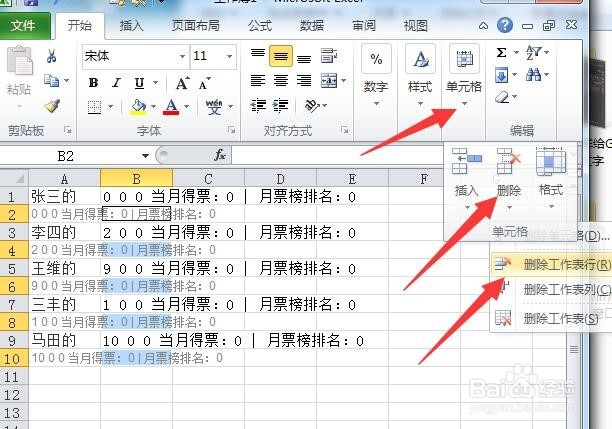
7、所有的空行就被选中,再点击单元格功能中的删除,点击删除工作表行。这样就实现了批量移动了。
Excel如何批量每隔一行移到第二列的上一行

Excel如何批量每隔一行移到第二列的上一行

  • 在Excel中批量插入多行的方法
  • excel上下两行合并一行
  • 怎么在excel表中每隔一行插入一行空白行?
  • 表格空白格快速填充
  • excel表格如何批量填充空白单元格相同内容
  • 热门搜索
    鼻子出血怎么回事 手机怎么设置北斗导航 怎么盗qq 头发干枯毛躁怎么办 图纸怎么看 怎么知道wifi密码 孩子怎么生 cpu型号怎么看 华北电力大学怎么样 法令纹怎么去除