如何安装kali-linux系统教程

 时间:2026-02-13 06:16:27

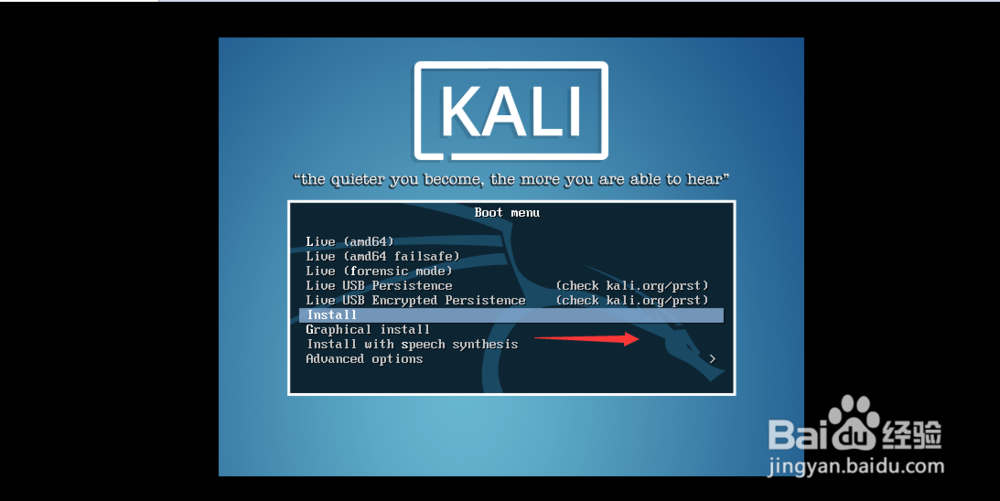
1、1.在开机启动项中选择安装

如何安装kali-linux系统教程

2、2.选择语言,选择简体中文

如何安装kali-linux系统教程

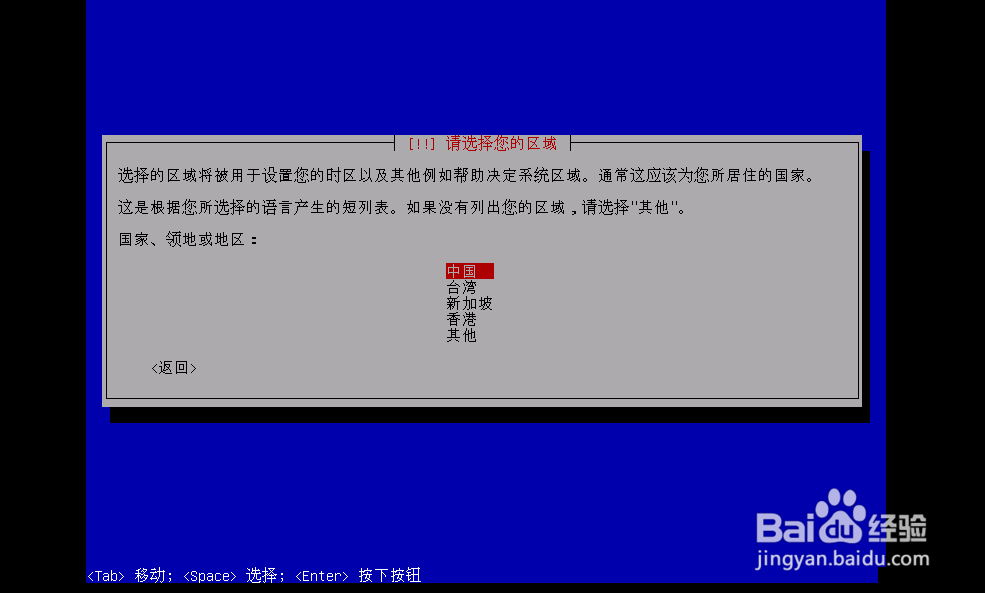
3、3.选择区域,选择中国

如何安装kali-linux系统教程

4、4.选择键盘配置

如何安装kali-linux系统教程

5、5.系统自动进行组件加载

如何安装kali-linux系统教程

6、6.配置主机名

如何安装kali-linux系统教程

7、7.配置root账户密码

如何安装kali-linux系统教程

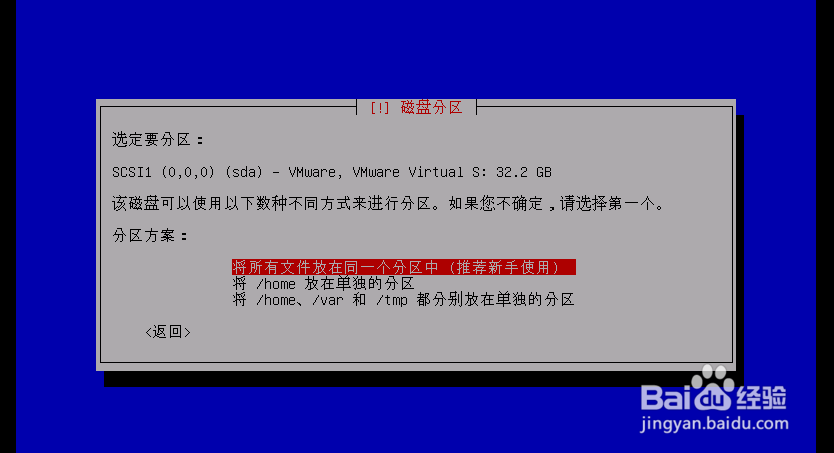
8、8.设置磁盘分区这里选择整个磁盘即可

如何安装kali-linux系统教程

如何安装kali-linux系统教程

如何安装kali-linux系统教程

如何安装kali-linux系统教程

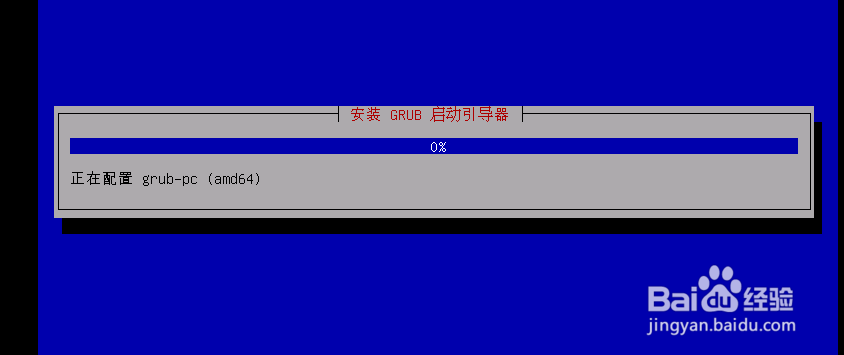
9、9.进入系统安装进度,时间有点长大概20分钟左右

如何安装kali-linux系统教程

如何安装kali-linux系统教程

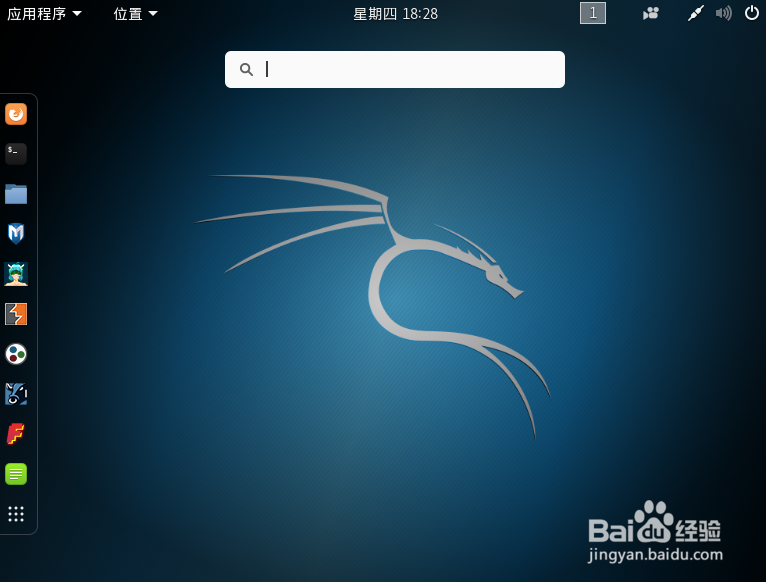
10、10.安装完成后系统会自动重启,输入账号密码就可以进入系统

如何安装kali-linux系统教程

如何安装kali-linux系统教程

如何安装kali-linux系统教程

如何安装kali-linux系统教程

  • 如何使用jquery清除select中的所有option
  • 电脑管家怎么开启卷影备份?
  • Windows server 2008 R2如何添加AD域服务
  • 万能数据库客户端dbvisualizer安装使用【二】
  • jquery如何获取动态的id
  • 热门搜索
    哪里买车最便宜 uac怎么关闭 丹东旅游景点哪里好玩 泰山医学院怎么样 没带身份证如何坐高铁 cad如何填充颜色 如何做糖醋排骨 如何避孕 哪里旅游最好玩 靖西旅游