在Excel表格中如何快速制作组织结构图

 时间:2026-02-16 22:13:15

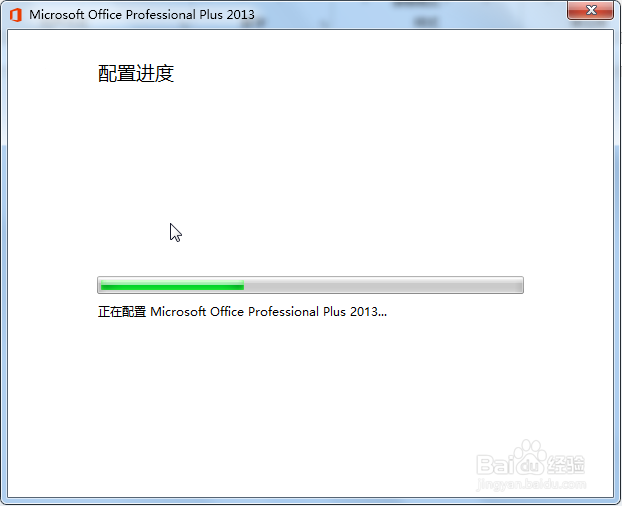
1、首先打开电脑,下载安装办公软件,这里以Excel2013为例,如图

在Excel表格中如何快速制作组织结构图

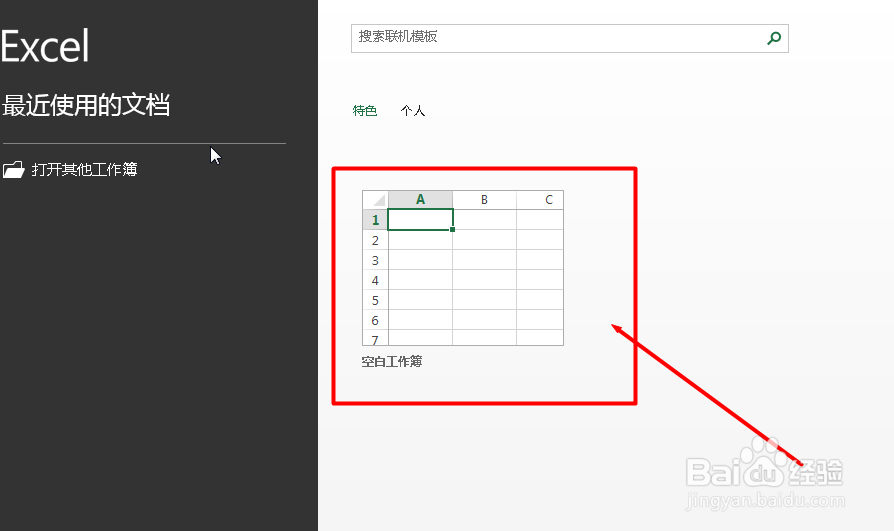
2、安装完成后我们双击图标打开,在其左侧点击“新建”,如图

在Excel表格中如何快速制作组织结构图

3、接着选择表格的图标,点击下方的“创建新建空白表格”,如图

在Excel表格中如何快速制作组织结构图

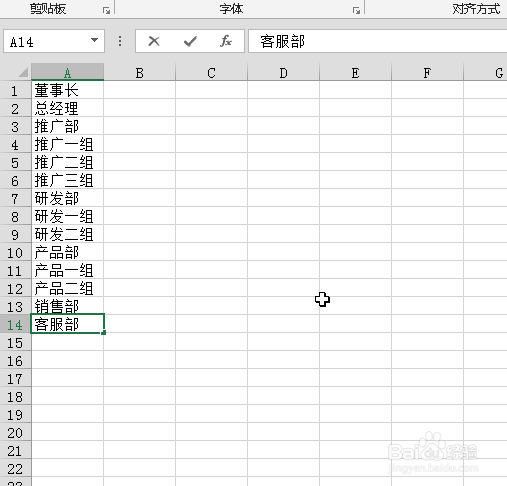
4、在空白的表格中输入一些自己想要的数据,如图

在Excel表格中如何快速制作组织结构图

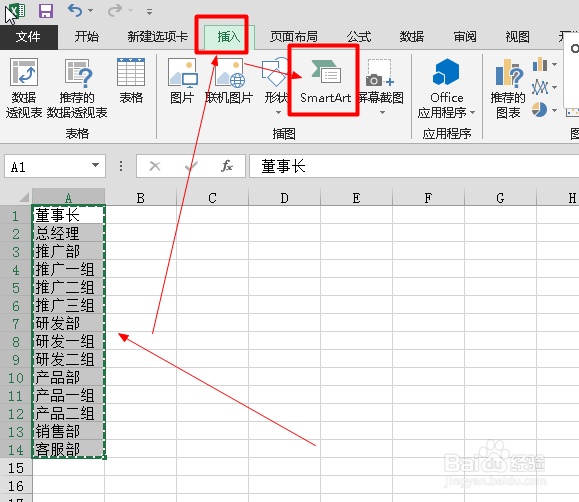
5、接着我们将数据复制,在选项卡中找到“插入”下的“插图”,找到“SmartArt”,选择点开,如图
在Excel表格中如何快速制作组织结构图

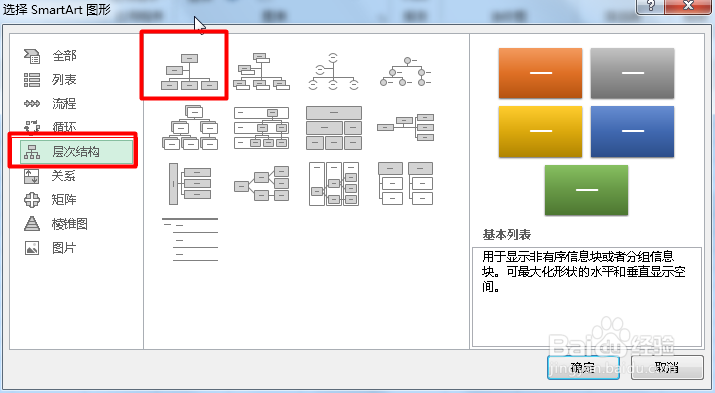
6、然后在“选择SmartArt图形”窗口找到“层次结构”,选择我们需要的组织结构图,如图
在Excel表格中如何快速制作组织结构图

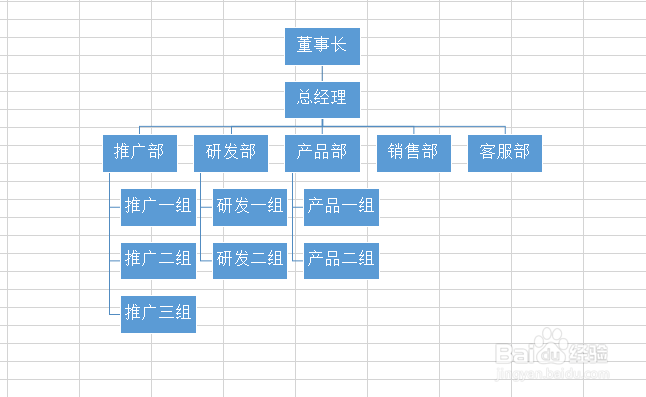
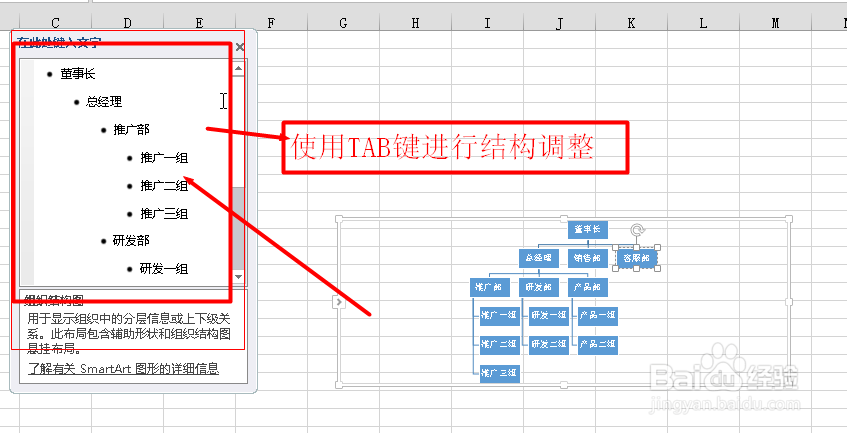
7、然后在弹出的文本窗口全选然后粘贴上我们之前复制的数据,使用"Tab”键进行层次结构的调整即可,如图
在Excel表格中如何快速制作组织结构图

8、调整完成后,我们将结构图缩放到合适的大小即可,如图

在Excel表格中如何快速制作组织结构图

  • excel如何制作组织架构图
  • 怎么在Excel中快速制作架构图
  • 用Excel快速制作组织结构图教程
  • Excel中如何制作组织架构图呢?
  • 如何在excel中制作组织架构图
  • 热门搜索
    重庆小面的做法视频 述职报告怎么写 范文 小米路由器怎么样 我的世界命名牌怎么用 鸠怎么读 生育津贴怎么算 庆帝为什么要杀范闲 对联怎么贴左右怎么分 感冒怎么办 为什么受伤的总是我