excel如何筛选两列数据不相同的值

 时间:2026-04-28 17:19:36

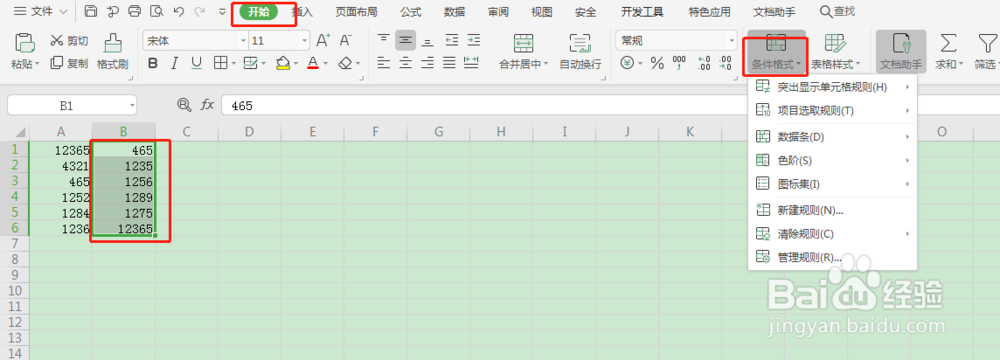
1、步骤一:打开我们需要筛选的excel文件,这里我们没有就随便输入两列数据如下图所示:

excel如何筛选两列数据不相同的值

2、步骤二:我们选择开始-条件格式-新建规格

excel如何筛选两列数据不相同的值

excel如何筛选两列数据不相同的值

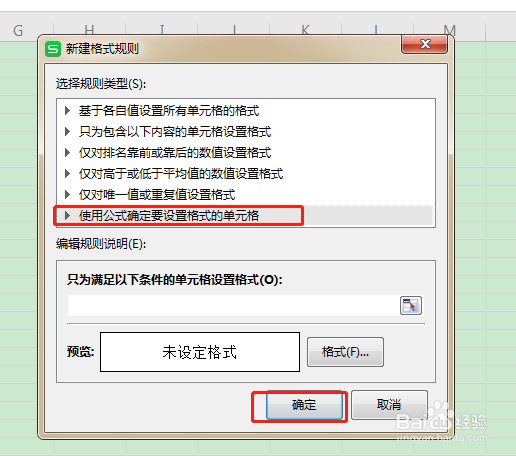
3、步骤三:新建格式规格-我们选择使用公式要设置的单元格

excel如何筛选两列数据不相同的值

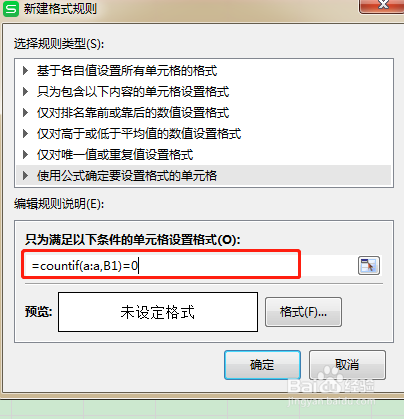
4、步骤四:设置好公式在下图的位置

excel如何筛选两列数据不相同的值

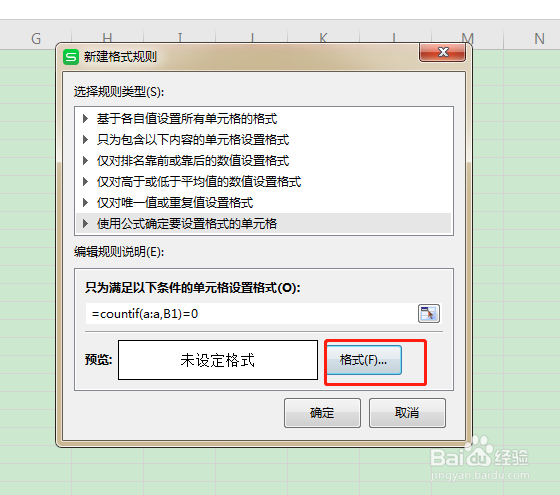
5、步骤五:设置好公式以后,点击格式设置格式。

excel如何筛选两列数据不相同的值

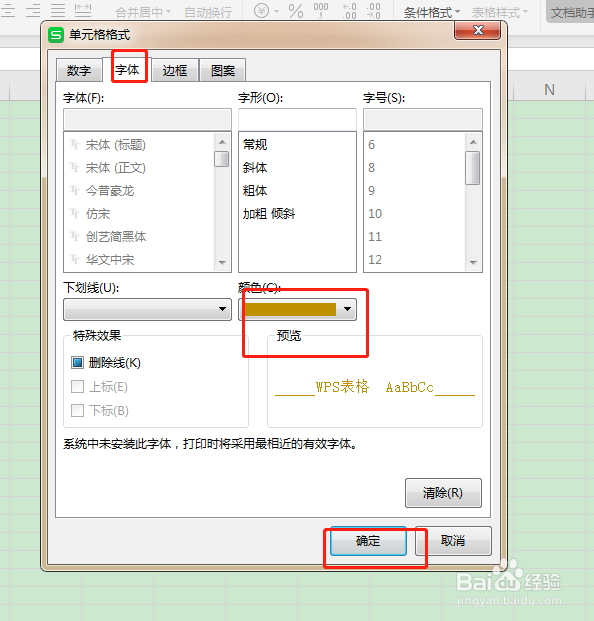
6、步骤六:在弹出的对话框中我们选择自提的颜色为黄色,点击确定。

excel如何筛选两列数据不相同的值

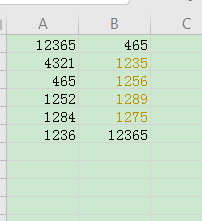
7、步骤七:点击确定按钮,即可看到效果。

excel如何筛选两列数据不相同的值

excel如何筛选两列数据不相同的值

8、总结:

1、打开需要调整的excel

2、选中一列数据,对数进行数据格式筛选

3、设置好公式,设置好格式

4.完成

excel如何筛选两列数据不相同的值

  • Excel中两列数据对比,找出不同数据
  • Excel如何从两列数据中找出不同数据
  • 两列数据乱序找不同
  • excel比较筛选两列不一样的数据
  • excel两列数据对比找不同,然后标红
  • 热门搜索
    snidel怎么读 怎么延长性生活时间 皮肤暗黄怎么办 cs怎么玩 天生皮肤黑怎么快速美白 莫比乌斯带怎么做 斯柯达昕锐怎么样 夫妻离婚孩子怎么判 鼻子干燥出血怎么办 左腿发麻是怎么回事