1、如下图所示,
打开UG10.0软件,
新建一空白的模型文件,
然后保存成“管状口哨”文件。

2、如下图所示,
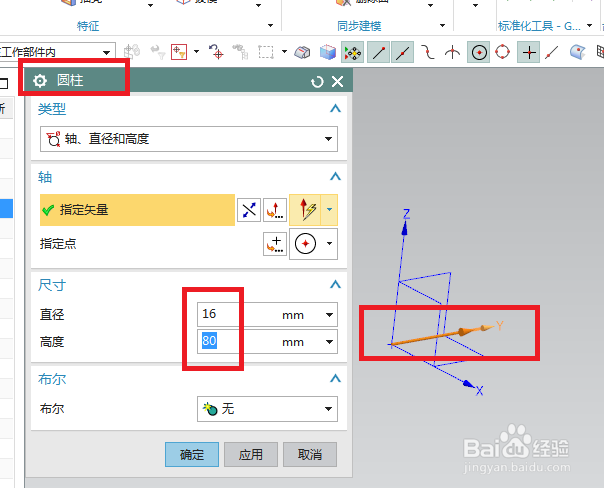
首先执行【菜单——插入——设计特征——圆柱体】,
然后在“圆柱”对话框中设置参数:直径16,高度80,
然后设置轴,指定矢量Y轴,指定点默认,
点击确定。
3、如下图所示,
执行【拉伸——XZ平面】,直接进入草图。

4、如下图所示,
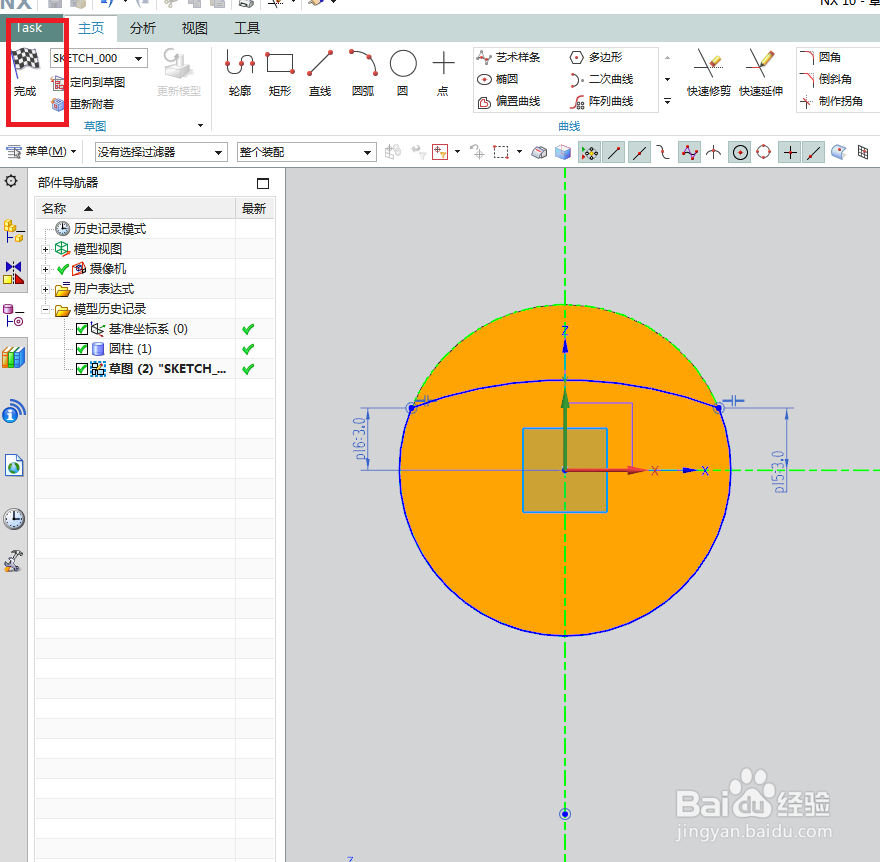
首先激活投影曲线命令,将圆投影出来 ,
然后激活圆弧命令,画一个大致的圆弧,
然后激活快速尺寸命令,标注两个尺寸:两个圆弧端点距离横轴的尺寸3.0,
然后添加几何约束,圆弧的圆心在纵轴上,
然后手动调整圆弧的形状(弯曲的程度),
然后点击快速修剪,将投影出来的整圆按照下图修剪掉,
然后点击完成,退出草图。
5、如下图所示,
回到拉伸对话框,
设置拉伸距离15,
布尔求差,
点击确定。

6、如下图所示,、
点击工具栏中的抽壳图标,
然后要穿透的面选择两个面,一个完整的整圆面,一个小圆弧面,
然后设置厚度0.5,
然后点击确定。

7、如下图所示,
执行【拉伸——YZ平面】,直接进入草图。

8、如下图所示,
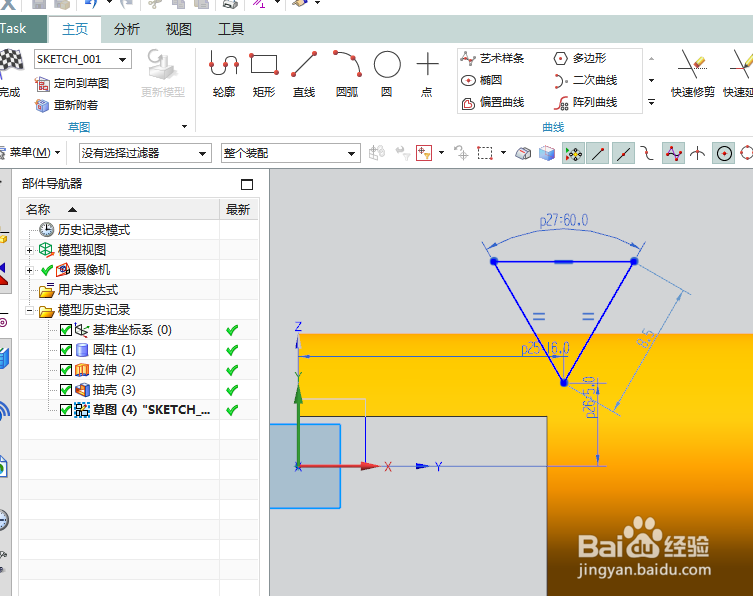
进入草图,激活轮廓命令,
画一个封闭的三角形,
然后添加约束,三角形成等腰三角形,
然后点击快速尺寸命令,标注尺寸:16、5、60°,
点击完成,退出草图。
9、如下图所示,
退出草图,回到拉伸对话框,
设置限制:从-20开始,到20结束,
布尔求差,
点击确定。

10、如下图所示,
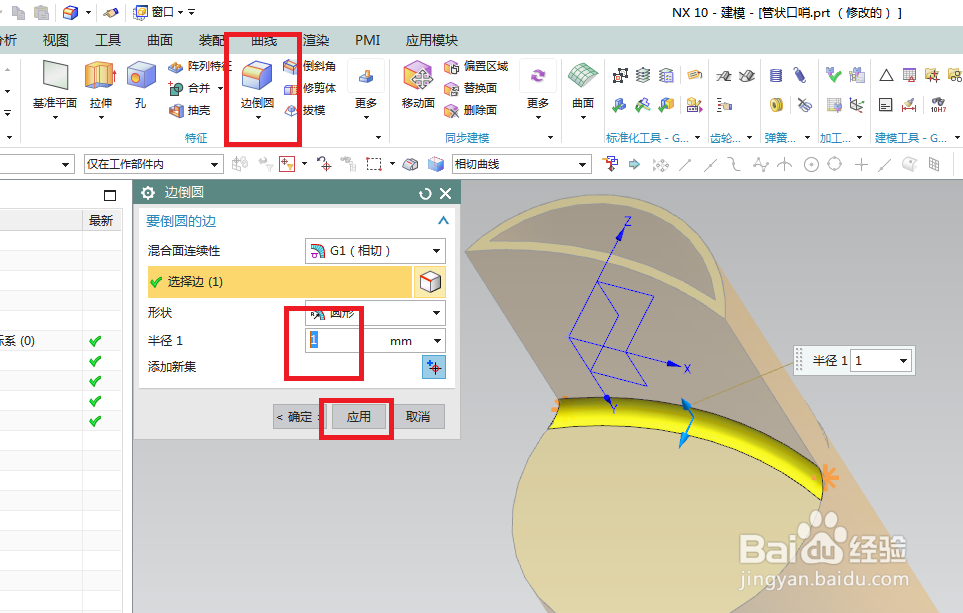
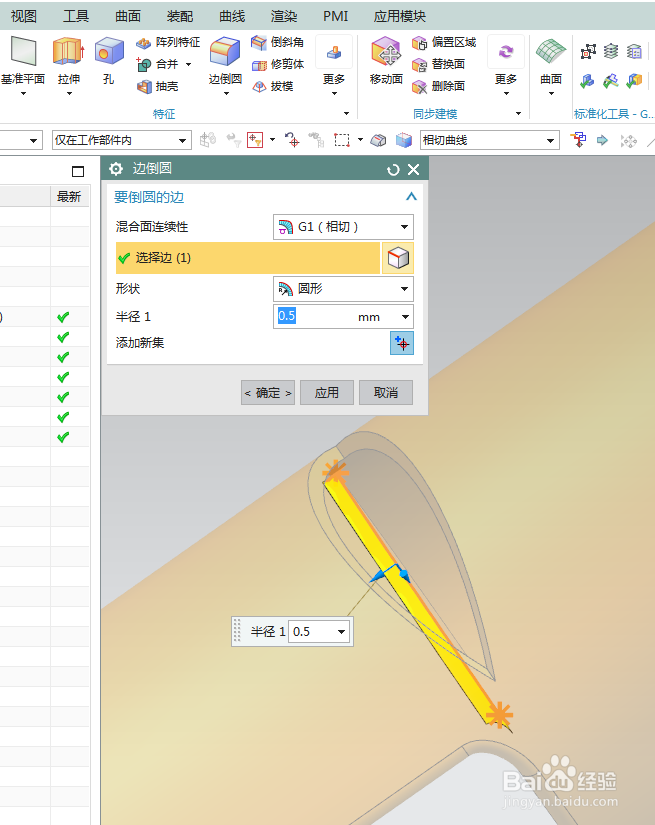
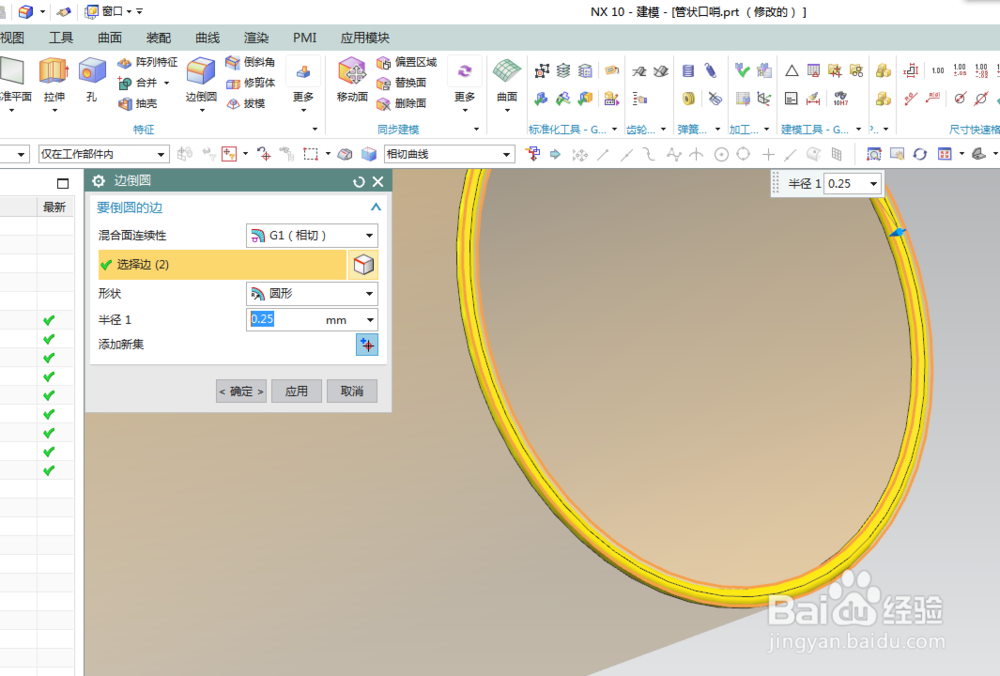
这里主要是边倒圆操作,
笔者就全都放在这一个步骤中了。
第一幅图:R1
第二幅图:R0.5
第三幅图:R0.5
第四幅图:R0.5
第五幅图:R0.25
第六幅图:R0.25
第七幅图:R0.5
第八幅图:R0.25,
按照这个顺序进行边倒圆操作。




11、如下图所示,
在部件导航器中将基准坐标系隐藏好,
然后将显示改成着色。

12、如下图所示,
上一步中将显示改成了着色,
这里再将显示改成艺术外观,
然后执行【菜单——视图——可视化——材料/纹理】,
然后在系统材料中找到了这个颜色效果,
将它指定给实体,
最后得到的效果就是与简介中相同了。

