使用Photoshop通道计算对人物脸部进行磨皮

 时间:2026-02-15 03:53:29

1、打开电脑桌面,选择安装好的PS(Photoshop)打开并导入素材,如图

使用Photoshop通道计算对人物脸部进行磨皮

2、接着点击【通道】→【蓝】通道,然后鼠标右键点击【蓝】通道,选择【复制通道】,如图
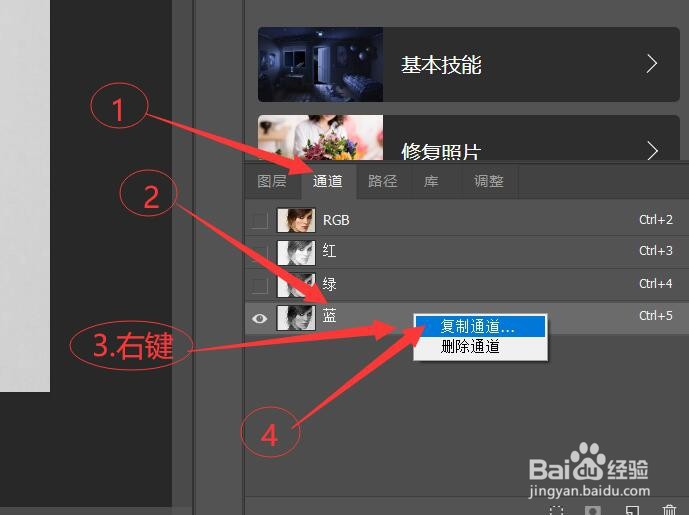
使用Photoshop通道计算对人物脸部进行磨皮

3、接着执行【滤镜】→【其他】→【高反差保留】,然后将【半径】设置为“9”个像素左右,点击确定,如图

使用Photoshop通道计算对人物脸部进行磨皮

使用Photoshop通道计算对人物脸部进行磨皮

4、接着执行【图像】→【计算】,在【计算】混合选择“强光”,点击确定;然后再重复两次此操作,如图
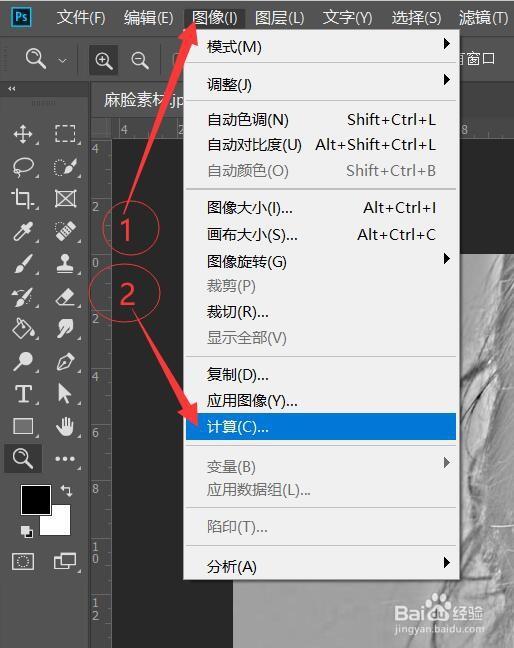
使用Photoshop通道计算对人物脸部进行磨皮

使用Photoshop通道计算对人物脸部进行磨皮

5、接着按下【Ctrl+I】执行反相,然后再按住【Ctrl】,鼠标点击通道的缩略图载入选区,如图

使用Photoshop通道计算对人物脸部进行磨皮

6、接着点击【RGB通道】,再点击图层回到图层面板,然后执行【创建新的填充或调整图层】→【曲线】,如图
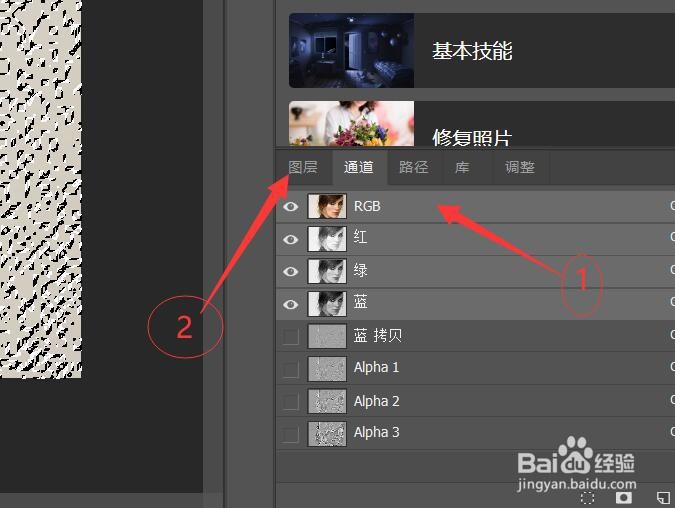
使用Photoshop通道计算对人物脸部进行磨皮

使用Photoshop通道计算对人物脸部进行磨皮

7、接着调整曲线值,根据图片的情况将曲线值适当的提高,然后关闭

使用Photoshop通道计算对人物脸部进行磨皮

8、最后保存制作好的图片就可以啦

使用Photoshop通道计算对人物脸部进行磨皮

  • ps通道抠图人像照片
  • PS如何将人物融入背景?
  • 如何用PS画中间透明的边框图形
  • PS图层混合模式详解(一)
  • PS对象选择工具在哪里
  • 热门搜索
    天异星怎么杀 康宝莱奶昔减肥原理 自然乐园芦荟胶怎么样 怎么样减肥最快最有效 赤壁之战简介 西裤怎么洗 新鲜铁皮石斛怎么吃 铁骆驼电瓶修复怎么样 百度打不开怎么回事 景德镇旅游攻略