1、在文档中,找到形状中的圆形形状插入

2、点击形状,打开右侧属性栏,然后找到其中的渐变填充属性

3、选择渐变样式和渐变的颜色,调整角度,如图所示

4、然后打开效果属性栏,添加阴影,调整投影的颜色和方向大小

5、再找到形状中的圆形形状,填充白色

6、对添加的圆形形状,打开效果中的柔化边缘属性,调整虚化效果,作为高光效果

7、移动高光到上方位置,如图所示,得到这样的球体效果
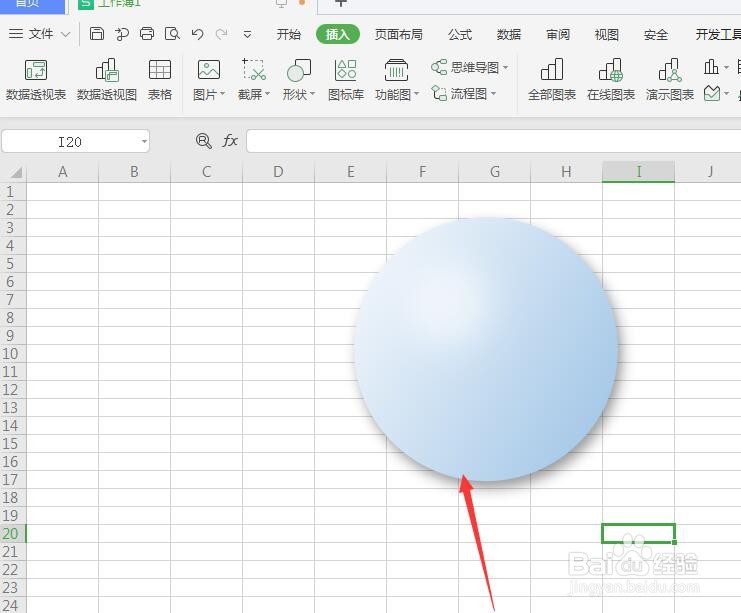
8、然后将上下两个形状选中,将其组合为一个整体就可以了

时间:2026-04-22 04:51:04
1、在文档中,找到形状中的圆形形状插入
2、点击形状,打开右侧属性栏,然后找到其中的渐变填充属性
3、选择渐变样式和渐变的颜色,调整角度,如图所示
4、然后打开效果属性栏,添加阴影,调整投影的颜色和方向大小
5、再找到形状中的圆形形状,填充白色
6、对添加的圆形形状,打开效果中的柔化边缘属性,调整虚化效果,作为高光效果
7、移动高光到上方位置,如图所示,得到这样的球体效果
8、然后将上下两个形状选中,将其组合为一个整体就可以了
