苹果手机怎样更改SIM卡的PIN码

 时间:2024-10-11 19:42:55

1、在手机桌面点击设置图标。

苹果手机怎样更改SIM卡的PIN码

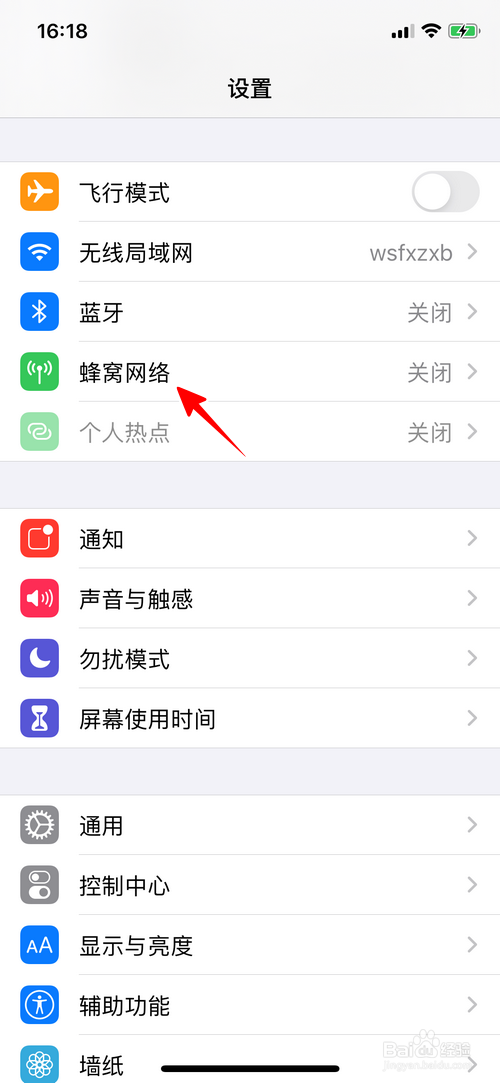
2、在设置中点击“蜂窝网络”。

苹果手机怎样更改SIM卡的PIN码

3、点击“SIM卡PIN码”。

苹果手机怎样更改SIM卡的PIN码

4、打开“SIM卡PIN码”的开关。

苹果手机怎样更改SIM卡的PIN码

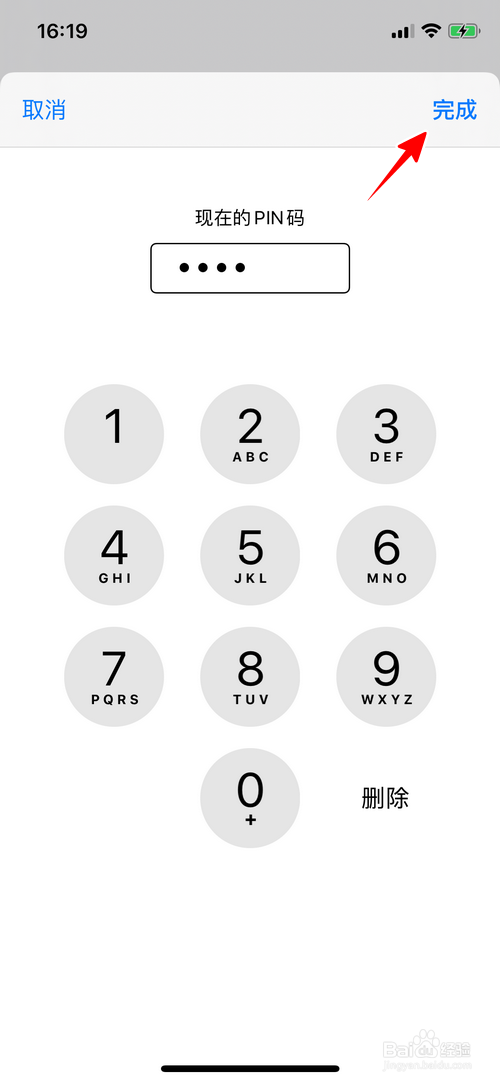
5、输入原来的PIN码,点击“完成”。

苹果手机怎样更改SIM卡的PIN码

6、点击“更改PIN码”。

苹果手机怎样更改SIM卡的PIN码

7、输入原来的PIN码,点击“完成”。

苹果手机怎样更改SIM卡的PIN码

8、输入新PIN码,点击“完成”。

苹果手机怎样更改SIM卡的PIN码

9、再次输入新PIN码,点击“完成”即可。

苹果手机怎样更改SIM卡的PIN码

10、总结1、点击设置图标2、点击“蜂窝网络”-“SIM卡PIN码”3、打开“SIM卡PIN码”开关4、输入原来的PIN码,点击“完成”5、点击“更改PIN码”6、输入原来的PIN码,点击“完成”7、输入新PIN码,点击“完成”8、再次输入新PIN码,点击“完成”

  • 苹果手机pin码是什么在哪里设置
  • 苹果手机pin码在哪里设置
  • iPhone手机在哪设置更改PIN码?
  • 苹果手机pin码在怎么查看
  • 苹果手机SIM卡pin码在哪里设置
  • 热门搜索
    十字绣怎么绣 我的世界怎么传送回家 核桃油怎么吃 酸辣汤怎么做 怎么让嘴唇变薄 大便干燥怎么办 片仔癀怎么样 飞鸽电动车怎么样 蜡笔的英文怎么读 中短发怎么扎好看