Excel怎么将高于平均分的用颜色标记出来

 时间:2026-04-25 19:04:24

1、打开数据表格,选择需要标记的数据区域

Excel怎么将高于平均分的用颜色标记出来

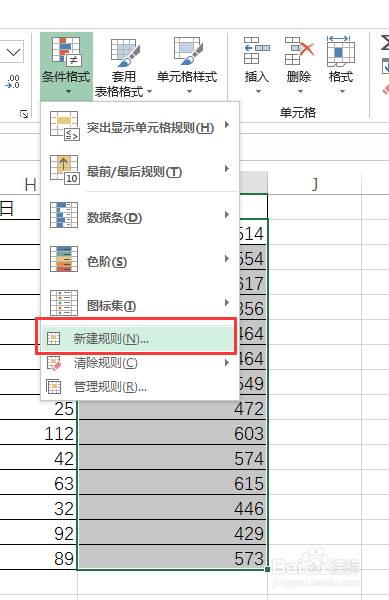
2、点击【条件格式】下的【新建规则】

Excel怎么将高于平均分的用颜色标记出来

3、选择仅对高于或低于平均值的进行设置,选择【高于】

Excel怎么将高于平均分的用颜色标记出来

4、点击【格式】,然后切换到【填充】选择颜色【红色】

Excel怎么将高于平均分的用颜色标记出来

5、按照上述操作后,点击【确定】,然后继续点击【确定】即可.

Excel怎么将高于平均分的用颜色标记出来

6、总结:

1.打开数据表格,选择需要标记的数据区域;

2.点击【条件格式】下的【新建规则】;

3.选择仅对高于或低于平均值的进行设置,选择【高于】;

4.点击【格式】,然后切换到【填充】选择颜色【红色】;

5.按照上述操作后,点击【确定】,然后继续点击【确定】即可。

  • excel如何特殊显示高于或低于平均值的数据?
  • excel单元格就会自动填充绿色背景的方法
  • 三维簇状柱形图怎么弄
  • 利用rank函数降序排列
  • 利用条件格式将字体设为红色
  • 热门搜索
    上海有什么好玩的地方 bml是什么 gps是什么 secret是什么意思 信誓旦旦什么意思 侃侃而谈是什么意思 穿山甲到底说了什么 7月14号是什么情人节 攻略是什么意思 either是什么意思