1、打开PPT,然后将全部选中需要设置相同尺寸的图片。
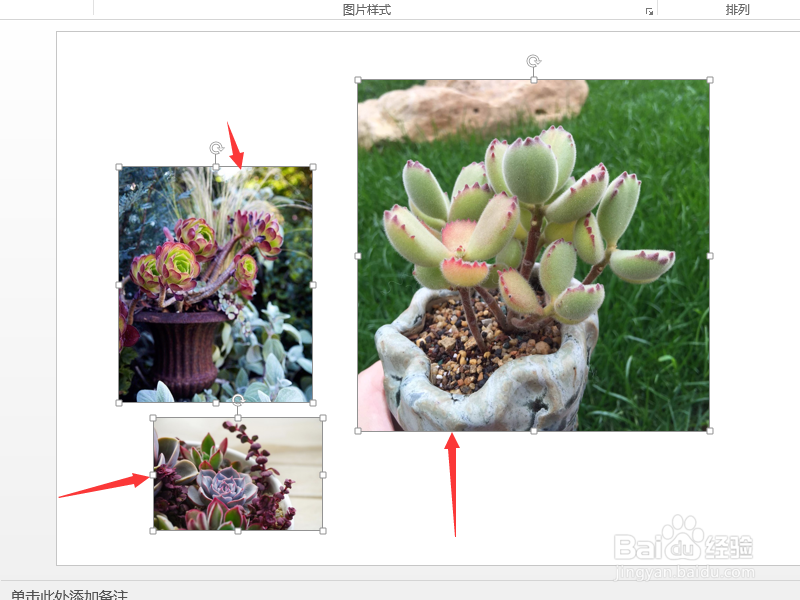
2、在图片上点击鼠标右键,然后选择“大小言露和位置”选项。

3、打开大小和位置设置窗口后,首先取消“锁定纵横比”选项的勾选状态。

4、取消锁定纵横比后,首先设置图片的高度。
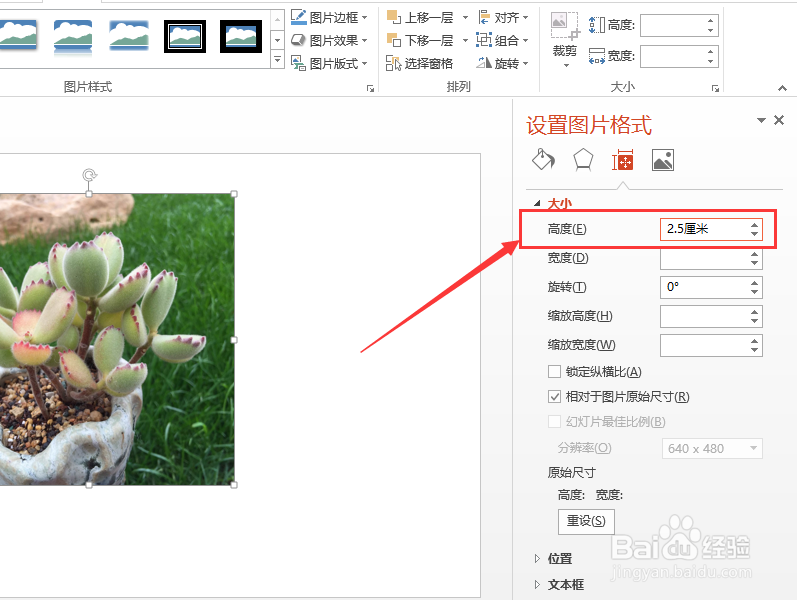
5、接忌芬膨下来设置图片的宽度。设置时截畜注意图片的高度和宽度的比例,避免图片比例失常。

6、设置完成后即可看到图片已经变为一致大小了。

时间:2026-04-27 15:55:57
1、打开PPT,然后将全部选中需要设置相同尺寸的图片。
2、在图片上点击鼠标右键,然后选择“大小言露和位置”选项。
3、打开大小和位置设置窗口后,首先取消“锁定纵横比”选项的勾选状态。
4、取消锁定纵横比后,首先设置图片的高度。
5、接忌芬膨下来设置图片的宽度。设置时截畜注意图片的高度和宽度的比例,避免图片比例失常。
6、设置完成后即可看到图片已经变为一致大小了。
