1、1.当前表格中有很多的数据,我们将数据选中之后,点击开始选项卡中的筛选按钮。
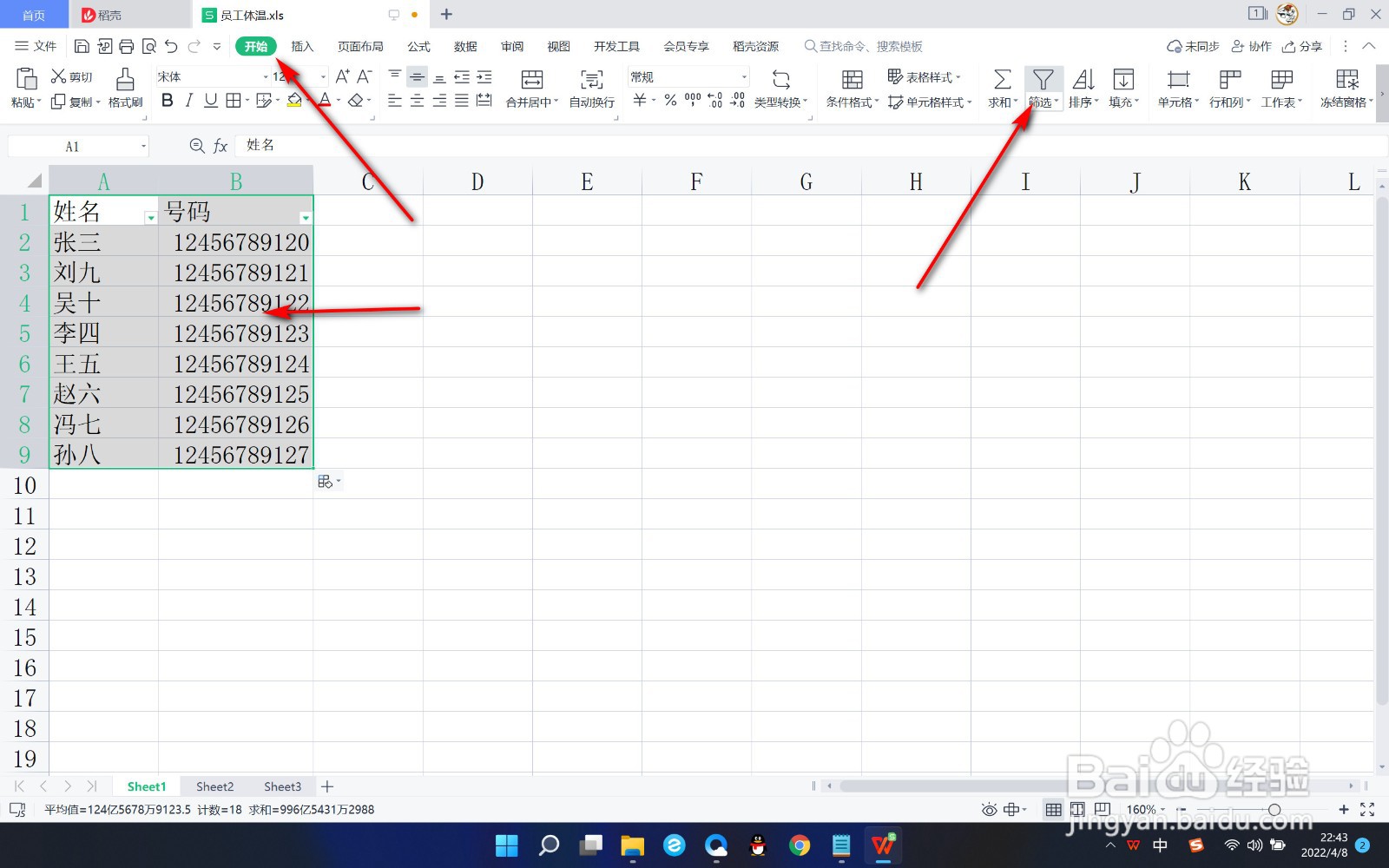
2、2.然后点击上方单元格的下拉按钮,弹出内容筛选,它就会自动对数据进行分类。

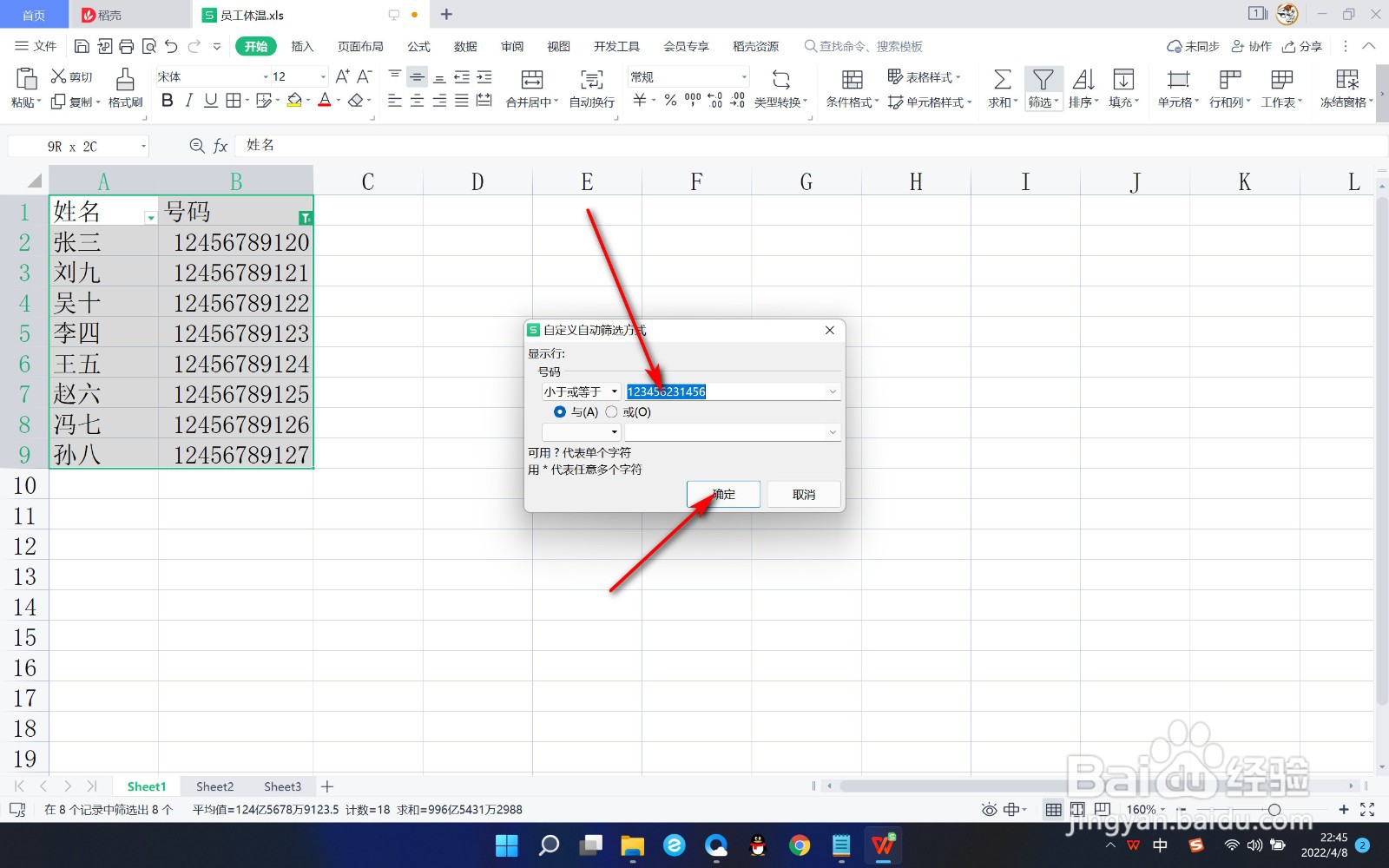
3、3.同时我们还可以选择数字筛选,输入数字的范围或者是固定数值进行筛选。

4、4.如果是输入范围的话,输入数据之后点击确定即可。
5、5.如果是要关闭筛选的话,就选中数据,然后再次点击一下筛选,单元格上方的下拉按钮就消失了。

1、1.当前表格中有很多的数据,我们将数据选中之后,点击开始选项卡中的筛选按钮。
2.然后点击上方单元格的下拉按钮,弹出内容筛选,它就会自动对数据进行分类。
3.同时我们还可以选择数字筛选,输入数字的范围或者是固定数值进行筛选。
4.如果是输入范围的话,输入数据之后点击确定即可。
5.如果是要关闭筛选的话,就选中数据,然后再次点击一下筛选,单元格上方的下拉按钮就消失了。
