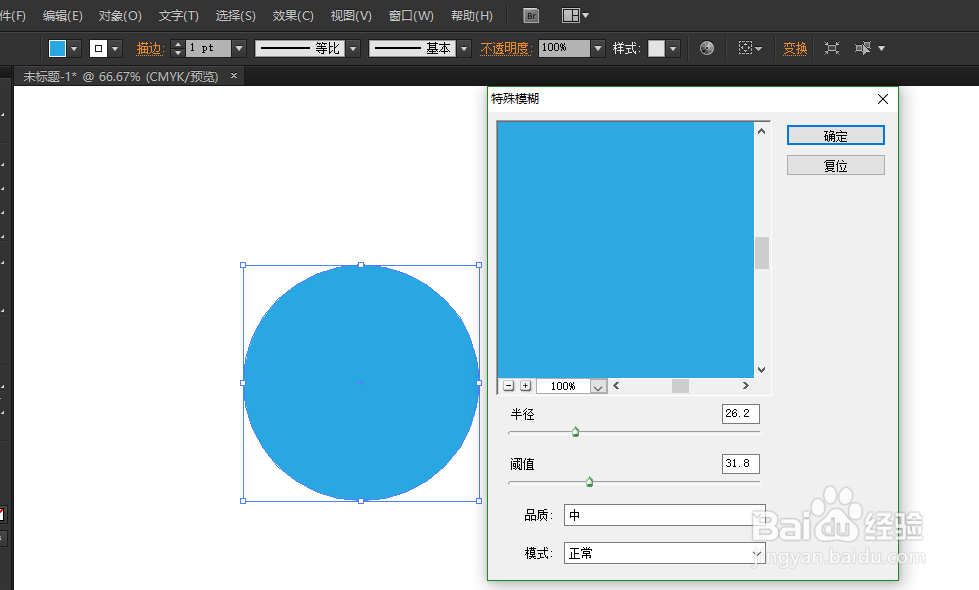
1、为了清晰说明,此例中以一个圆形的模糊效果作为演示。新建一个页面,利用椭圆工具绘制一个正圆。

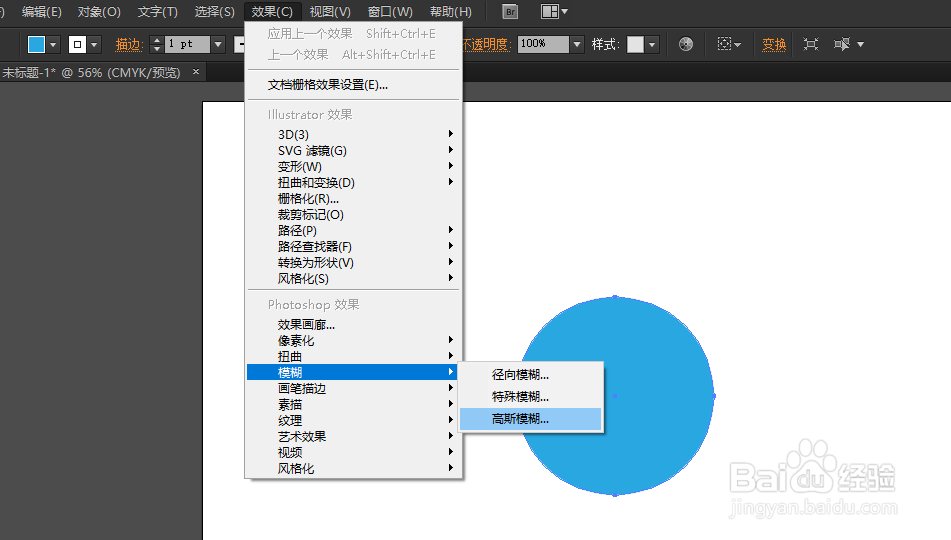
2、请选择该圆,执行以下步骤:效果-模糊-高斯模糊。这样将会弹出高斯模糊的编辑对话框。
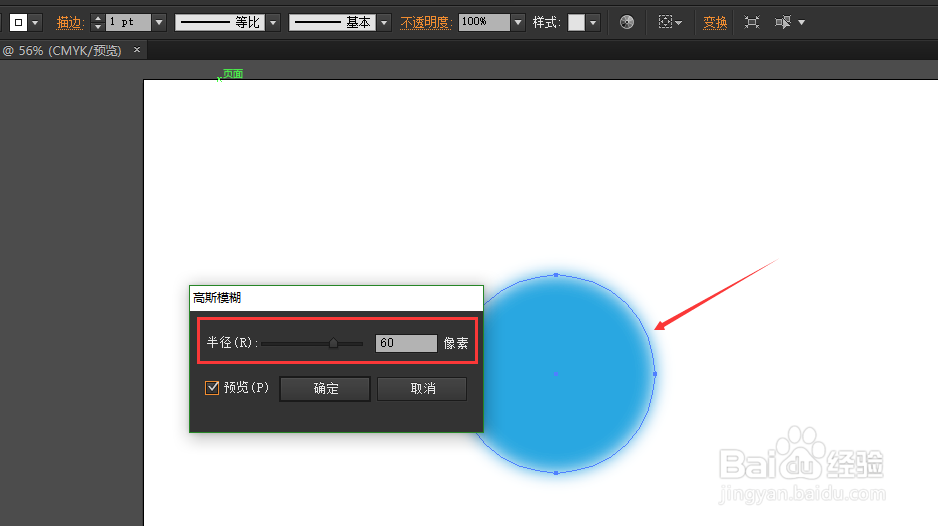
3、高斯模糊的编辑对话框中,只需要调节一个参数,就是模糊半径。模糊半径的最大值是250,具体输入什么值,要根据实际所需的模糊程度而定。可以选中下面的预览,以便随时查看模糊效果。
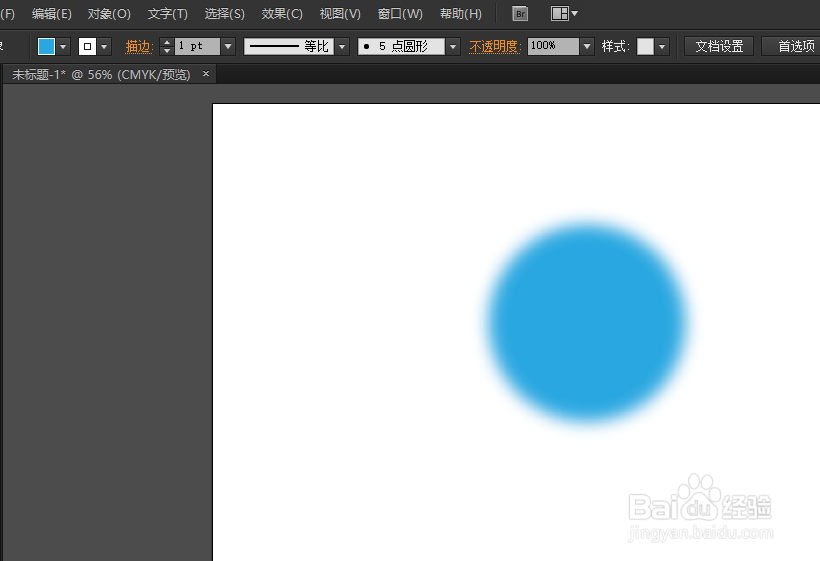
4、点击确定,通过高斯模糊制作的模糊效果就完成了。需要注意的是,AI中做了模糊效果的图形,也是矢量图。
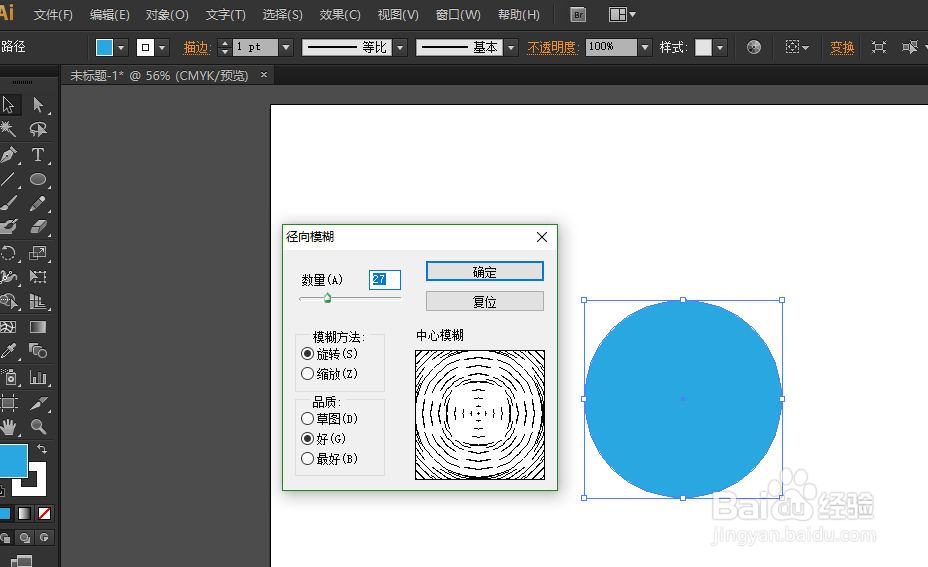
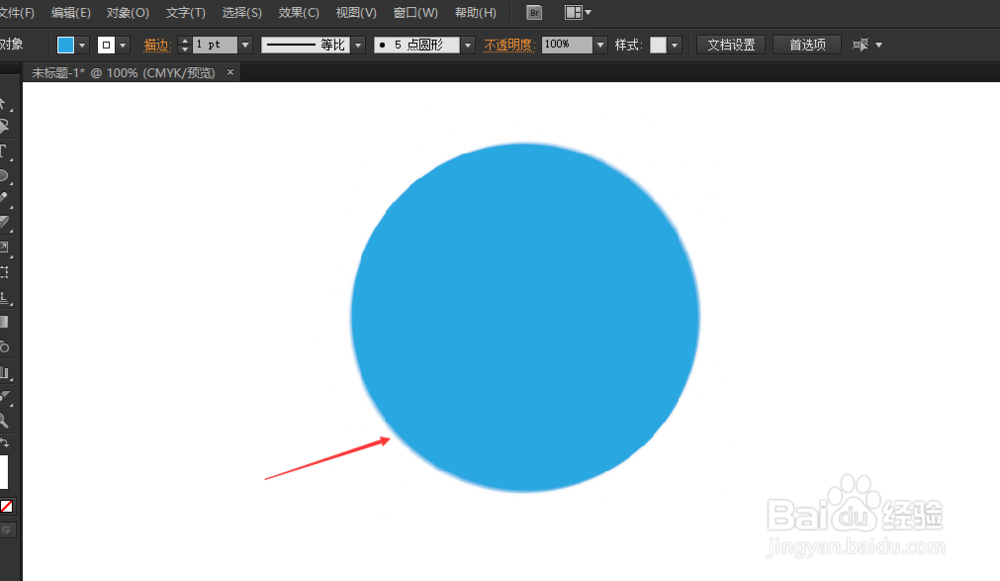
5、也可以通过径向模糊制作模糊效果,径向模糊相对于高斯模糊,变化较为细腻,幅度较小。
6、当然,为了更精细的调节模糊效果,还可以使用特殊模糊。调节特殊模糊的相关参数,可以制作出风格各异的模糊效果。