adobe premiere二种方法添加视频或者音频轨道

 时间:2026-02-14 01:21:16

1、1. 下载并安装PR软件,打开自己的项目

adobe premiere二种方法添加视频或者音频轨道

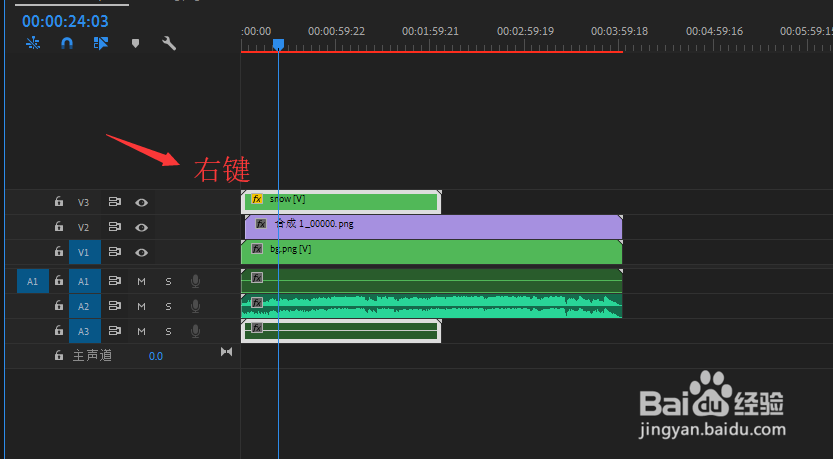
2、2. 打开PR软件后,在时间轴上默认是创建3个视频轨道和3个音频轨道,如图所示
adobe premiere二种方法添加视频或者音频轨道

3、3. 当需要增加轨道的时候,可以在空白的地方右键点击,弹出的菜单中选择下图的【添加轨道】

adobe premiere二种方法添加视频或者音频轨道

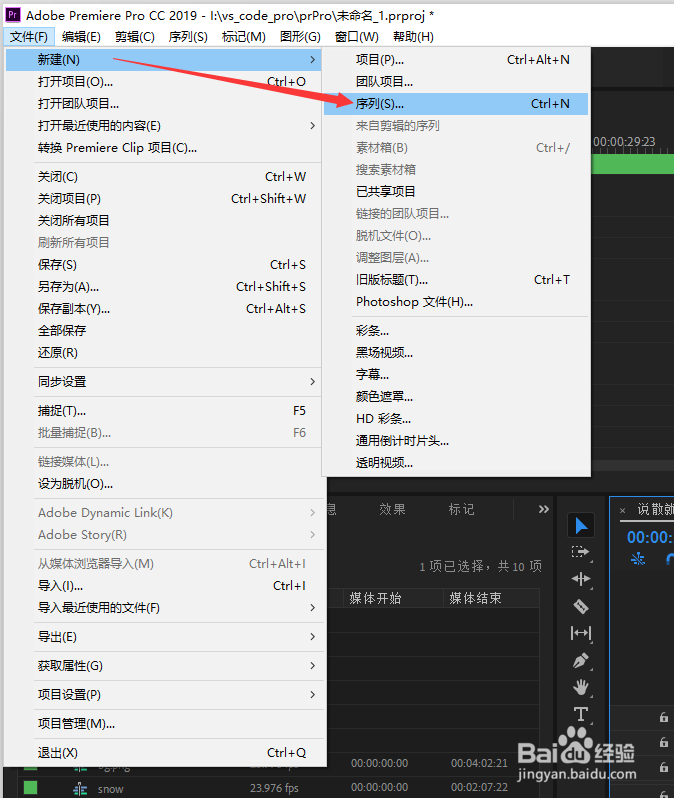
4、4. 或者是选择菜单栏【文件】--【新建】--【序列】

adobe premiere二种方法添加视频或者音频轨道

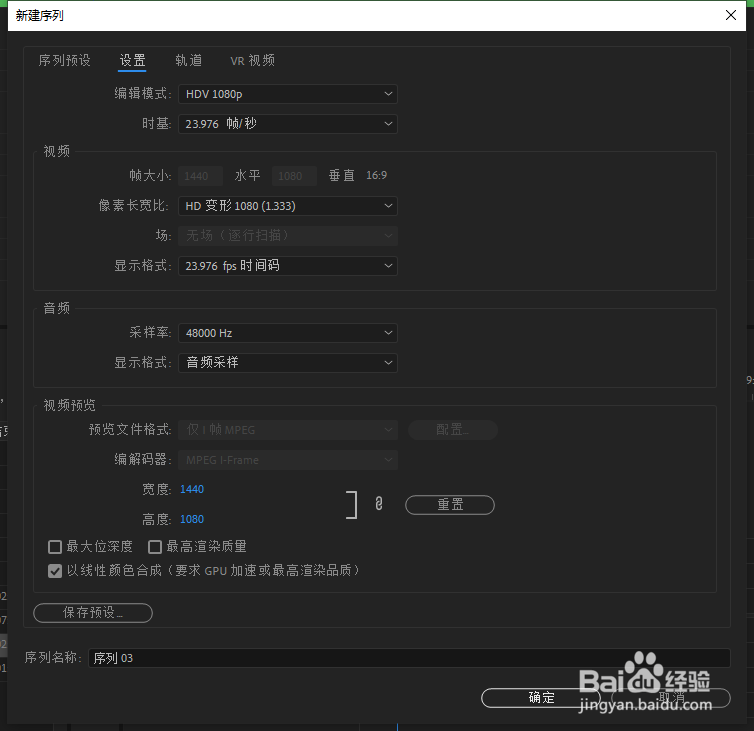
5、5. 在新建序列弹窗中,选择顶部的【轨道】标签页

adobe premiere二种方法添加视频或者音频轨道

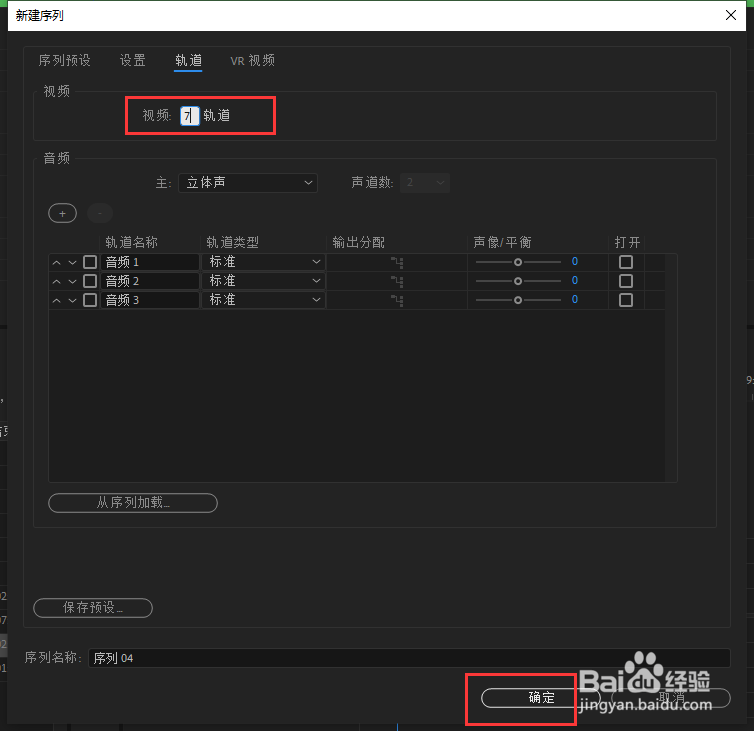
6、6. 在轨道标签页下,找到视频栏位置,可以自定义输入轨道数量

adobe premiere二种方法添加视频或者音频轨道

7、7. 如果您觉得有用,记得在下方点击投票、点赞、关注、留言,小编会定期奉上更多的惊喜哦,您的支持才是小编继续努力的动力,么么哒。

adobe premiere二种方法添加视频或者音频轨道

  • pr如何设置音频淡入淡出
  • pr声音大小怎么调
  • pr怎么调音量
  • pr怎么倒放
  • pr怎么添加字幕
  • 热门搜索
    解梦大全 混合喂养的正确方法 投资回收期怎么算 酥肉怎么做好吃 减肥方法 怎么删除分隔符 土豆泥的家常做法 牛排的家常做法 煎饼的做法大全家常 三黄鸡怎么做好吃