1、用Photoshop打开需要编辑的图片,裁剪掉多余的空白,编辑出你所需要的效果。接下来就是存储和优化图片的步骤。

2、修改图像尺寸:
具体位置:点击图像→图像大小,快捷键:Alt+Ctrl+I,如上图,你可以在此界面调整图片尺寸。
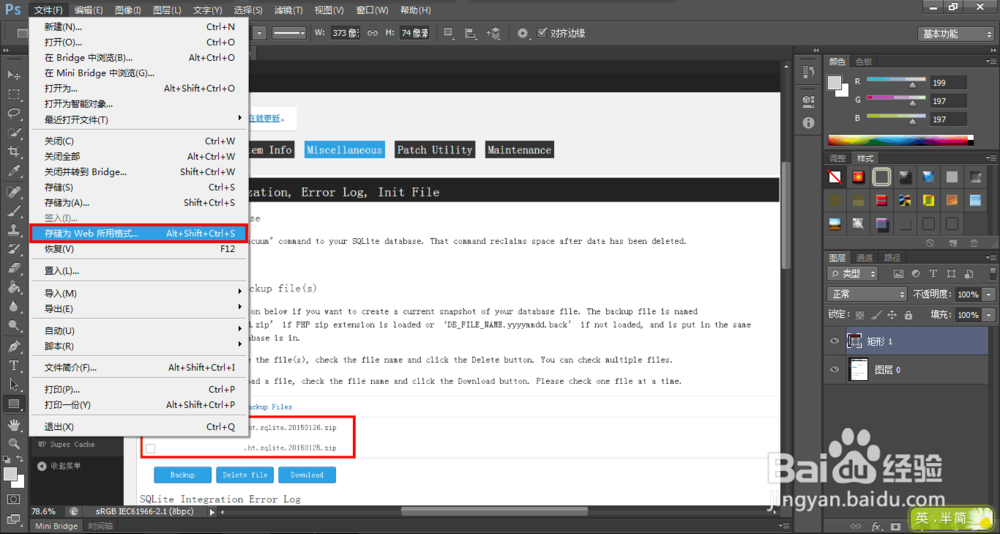
3、选择晃驼各文件保存类型:
具体位置:点击文件→存压针储为Web所用格式,快捷键:Alt+Shift+Ctrl+S,如上图,你可以在此界面选择所需图片格式。柱始
完成后点击储存即可。

4、图片类型:
png:格式有8位、24位、32位三种形式,压缩时不损失数据。
gif:其压缩率一般在50%左右,它不属于任何应用程序。
jpeg:压缩比越大,品质就越低;相反地,品质就越高。
wbmp:移动计算机设备使用的标准图像格式。
