1、将需要插入页眉和页码的文档打开。

2、打开之后点击文档上方的插入选项,并选择页眉和页码。

3、插入页眉和页码之后,此时页眉正处于编辑状态。
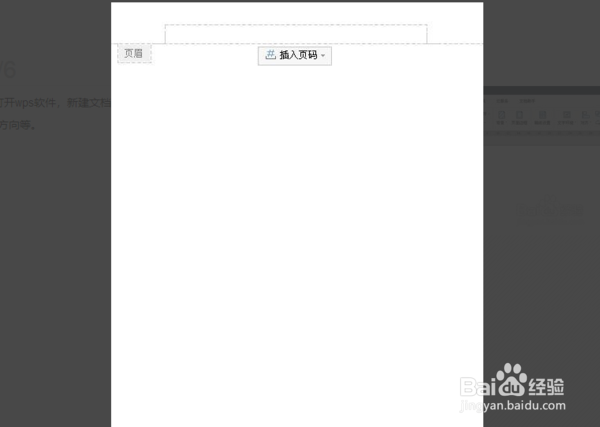
4、然后在页眉上面输入需要的文本内容,然后退出页眉的编辑状态即可。
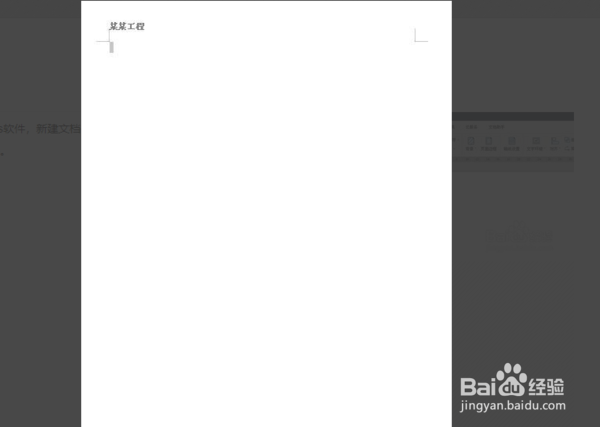
5、接着点击页眉中间的插入页码选项,弹出来的样式里面选择页码的样式。

6、这样就可以在文档上方同时插入页眉和页码了。

时间:2026-04-23 20:28:29
1、将需要插入页眉和页码的文档打开。
2、打开之后点击文档上方的插入选项,并选择页眉和页码。
3、插入页眉和页码之后,此时页眉正处于编辑状态。
4、然后在页眉上面输入需要的文本内容,然后退出页眉的编辑状态即可。
5、接着点击页眉中间的插入页码选项,弹出来的样式里面选择页码的样式。
6、这样就可以在文档上方同时插入页眉和页码了。
