怎么把photoshop psd格式图片批量转换成jpg图片

 时间:2026-02-14 02:02:47

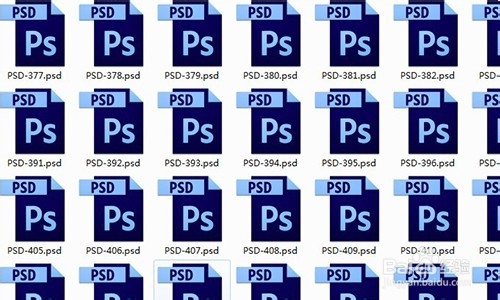
1、打开所需Photoshop文件夹,并任意打开一个psd文件
怎么把photoshop psd格式图片批量转换成jpg图片

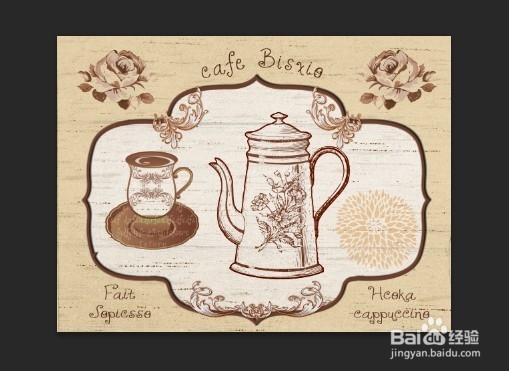
2、我们打开的psd格式文件如下图1所示。

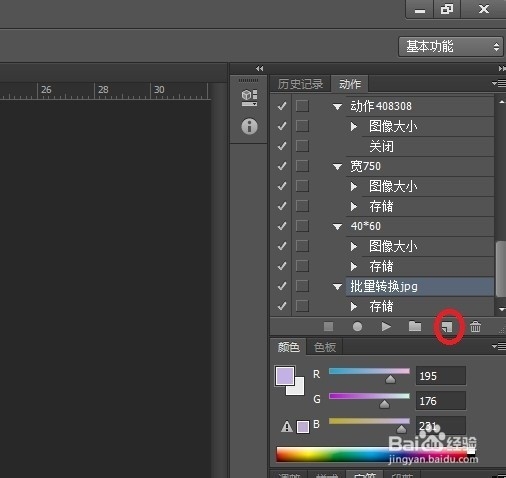
然后我们在photoshop右上方 基本功能 下方点击 动作,在其下方点击 创建新动作  如图2所示。

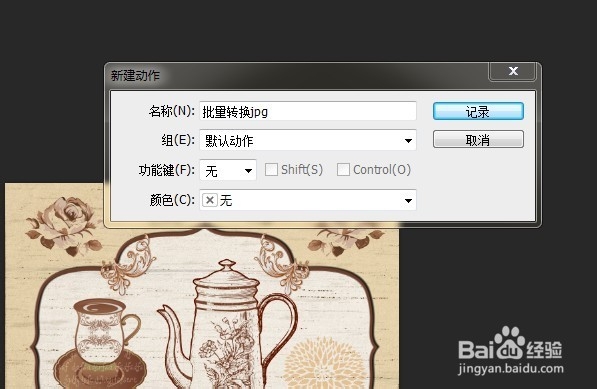
新建动作名称可写 批量转换jpg,然后点击 记录 按钮 如图3所示!
怎么把photoshop psd格式图片批量转换成jpg图片

怎么把photoshop psd格式图片批量转换成jpg图片

怎么把photoshop psd格式图片批量转换成jpg图片

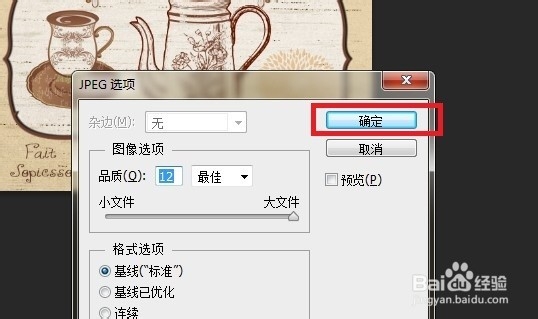
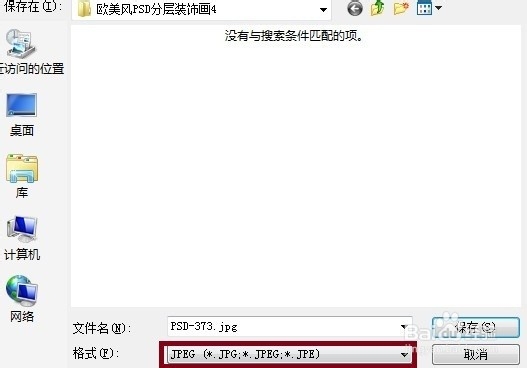
3、点击 文件 窗口 下拉菜单中,移动鼠标到 存储为 并点击!弹出的窗口中,存储格式选为jpeg,并点击 保存 后,点击 确定!如图所示!
怎么把photoshop psd格式图片批量转换成jpg图片

怎么把photoshop psd格式图片批量转换成jpg图片

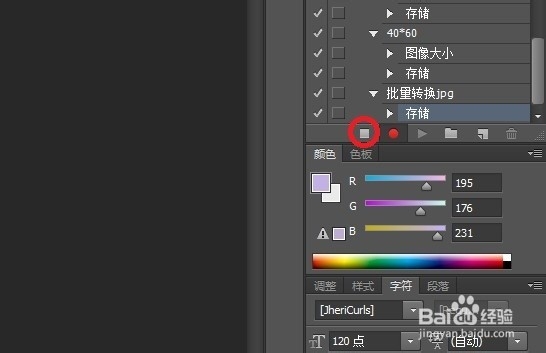
4、在 动作窗口  点击 停止播放/记录 如图所示

怎么把photoshop psd格式图片批量转换成jpg图片

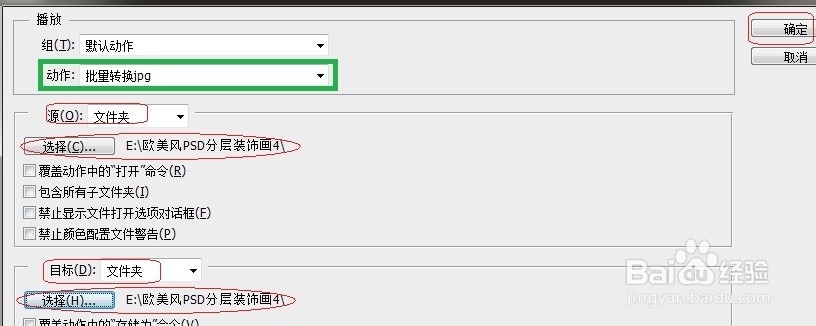
5、点击 文件 窗口 下拉菜单中,移动鼠标到 自动--批处理 并点击 批处理。

动作 选为刚才新建的批处理命令:批量转换jpg

源 文件夹选为所需文件夹(也就是需要转换格式的文件夹),目标文件夹也可为同一文件夹。然后点击 确定 。如图所示。
怎么把photoshop psd格式图片批量转换成jpg图片

6、好了,到这里差不多大功告成了,可以坐等Photoshop自动执行批量把psd格式文件转换为jpg格式文件。如果图多的话,可以离开电脑去做别的事情。

看一下我转换后的图片
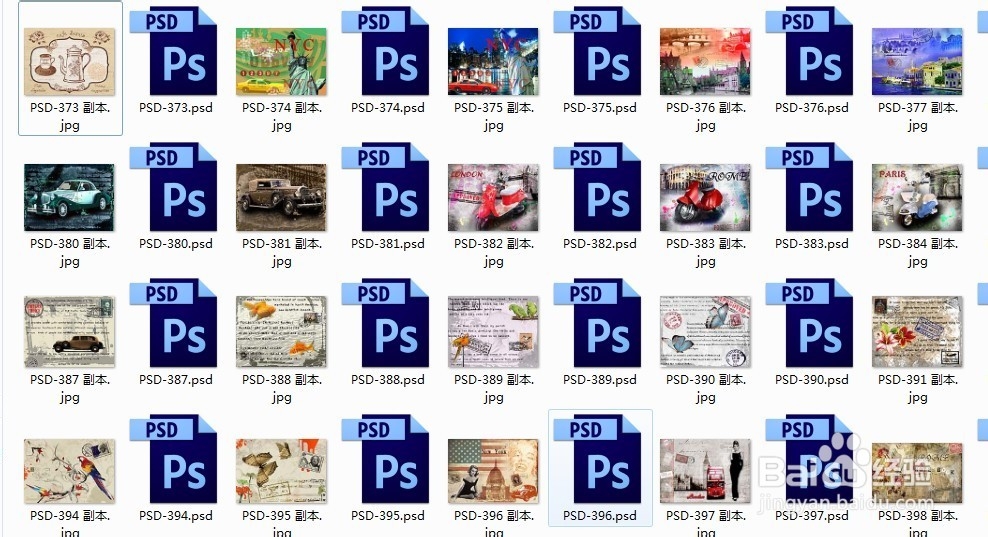
怎么把photoshop psd格式图片批量转换成jpg图片

  • 如何将图层合并为Photoshop中的智能对象
  • Photoshop如何拼接对象
  • PS如何给金属字添加闪光高光的效果?
  • 如何运用PS给文字描边
  • 如何在ps中给图片添加粗麻布纹理化效果
  • 热门搜索
    睡不着觉是怎么回事 网上赚钱方法 怎样煮牛肉好吃 流黄鼻涕是怎么回事 鲜猪肝怎么做好吃 方便面怎么做好吃 儿童教育方法 身上出现红色血点是怎么回事 显卡怎么设置 喉咙有鱼刺怎么办