1、运行桌面上的ppt。

2、打开PPT演示文稿。

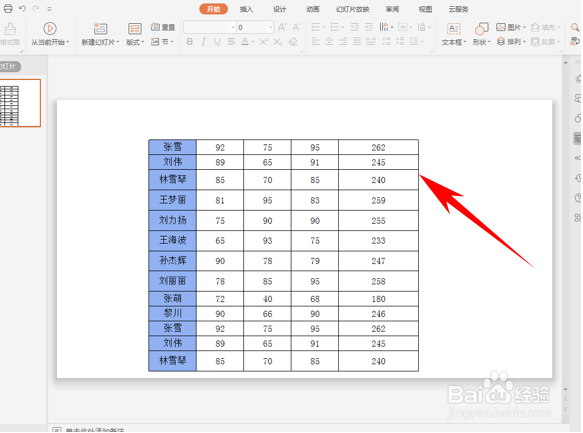
3、我们将表格粘贴到PPT幻灯片当中,如下图所示,可以看到表格的行与列都不相同。
4、单击工具栏表格工具下的平均分布各行选项,如下图所示。
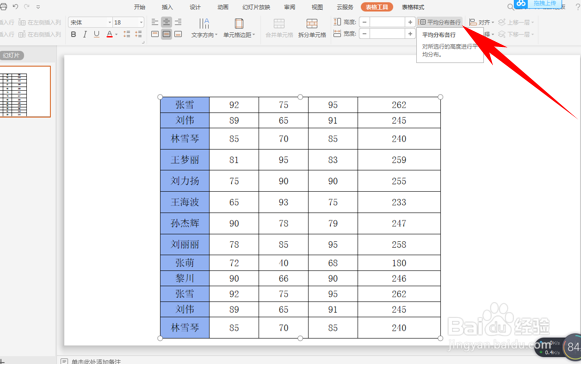
5、然后我们看到各行的行高就已经固定了,再单击工具栏表格工具下的平均分布各列选项。
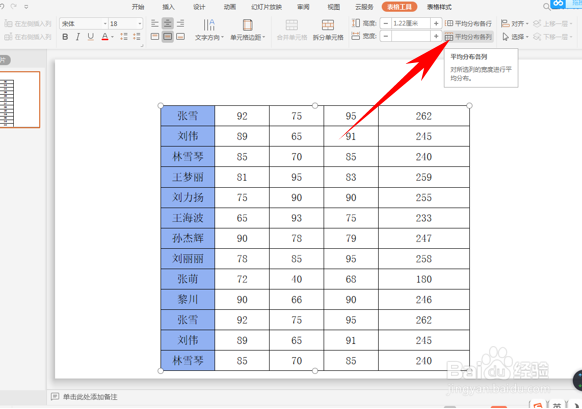
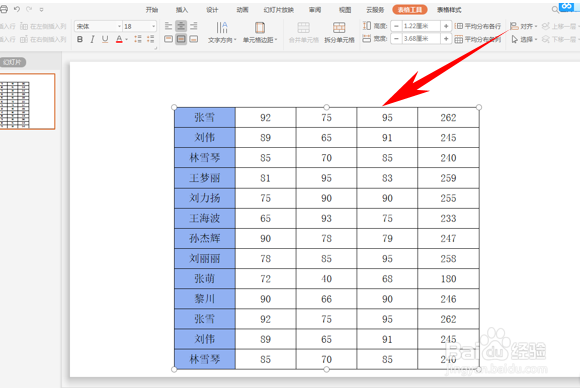
6、单击后,我们看到各列的列宽就已经固定了,表格变为了等高等宽的表格,是不是很简单呢,你学会了吗?
7、以上便是解决PPT演示办公—设置等高等宽的表格的方法,希望对大家有所帮助!

时间:2026-04-21 16:31:16
1、运行桌面上的ppt。
2、打开PPT演示文稿。
3、我们将表格粘贴到PPT幻灯片当中,如下图所示,可以看到表格的行与列都不相同。
4、单击工具栏表格工具下的平均分布各行选项,如下图所示。
5、然后我们看到各行的行高就已经固定了,再单击工具栏表格工具下的平均分布各列选项。
6、单击后,我们看到各列的列宽就已经固定了,表格变为了等高等宽的表格,是不是很简单呢,你学会了吗?
7、以上便是解决PPT演示办公—设置等高等宽的表格的方法,希望对大家有所帮助!
