如何使用ps截取视频中的一段制作GIF动图

 时间:2026-02-13 18:50:53

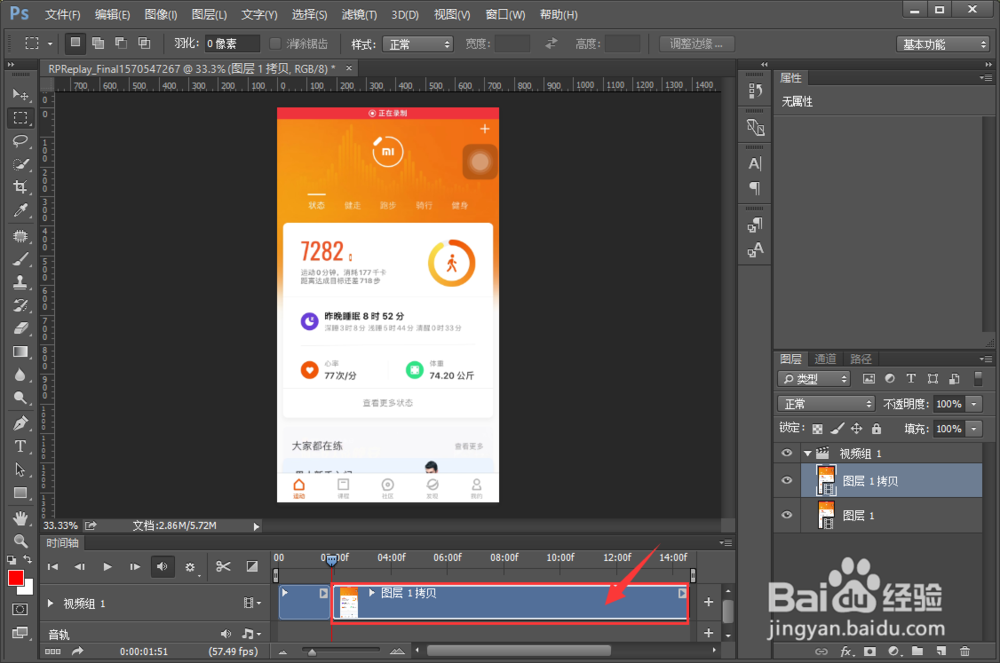
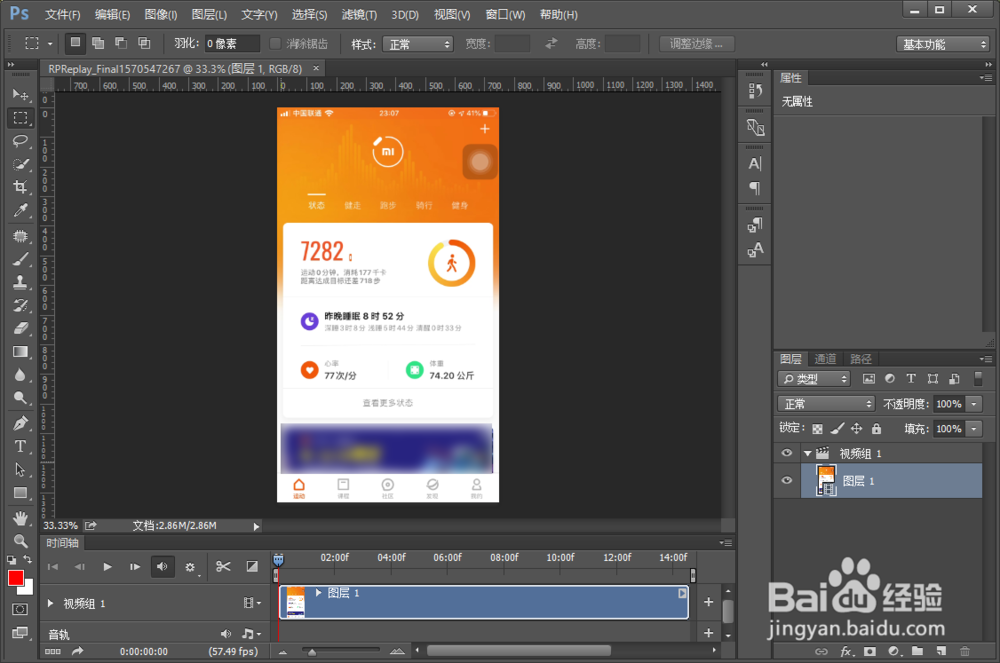
1、启动PS,导入一个“视频”,在底部时间轴中可以看到视频的长度。
如何使用ps截取视频中的一段制作GIF动图

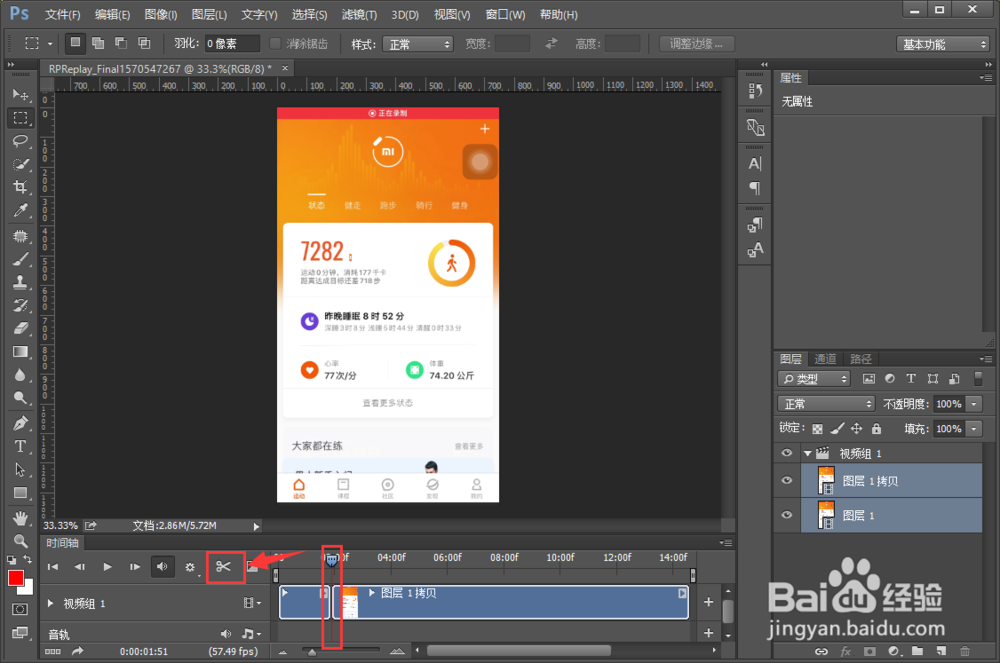
2、点击“播放”可以对视频预览,选择要“裁剪”的位置条,点击“剪刀工具”可以把视频裁成两段。
如何使用ps截取视频中的一段制作GIF动图

3、鼠标点击选中多余的“视频段落”,点击“DELETE”删除

如何使用ps截取视频中的一段制作GIF动图

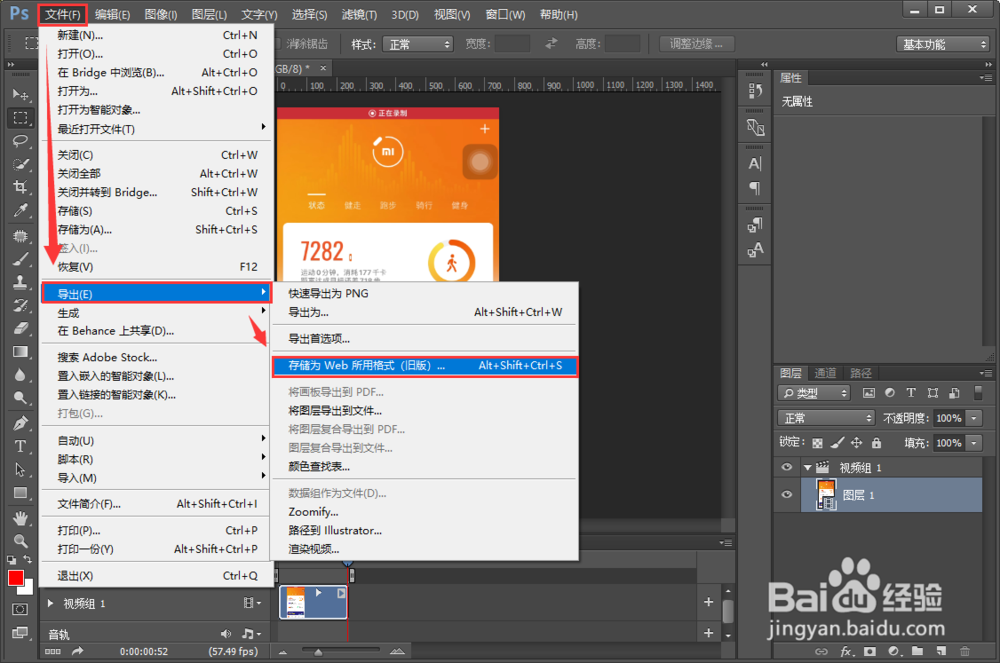
4、点击“文件”-“导出”-“存储为WEB所用格式”

如何使用ps截取视频中的一段制作GIF动图

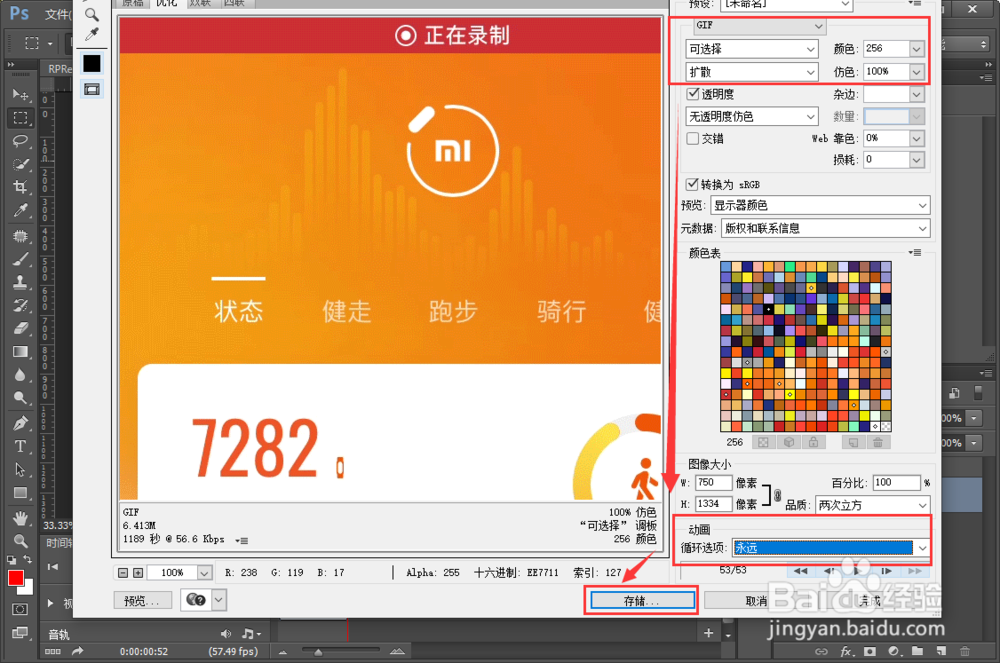
5、设置导出格式为“GIF”,把“循环选项设置为“永远”,点击“存储”

如何使用ps截取视频中的一段制作GIF动图

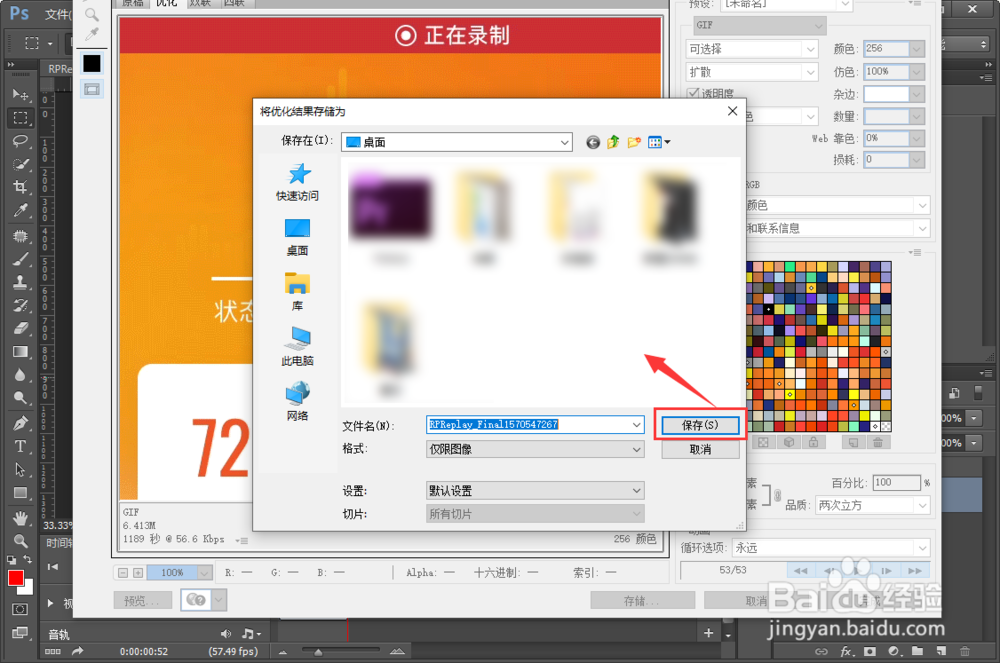
6、选择好存储的位置后点击“保存”即可完成。

如何使用ps截取视频中的一段制作GIF动图

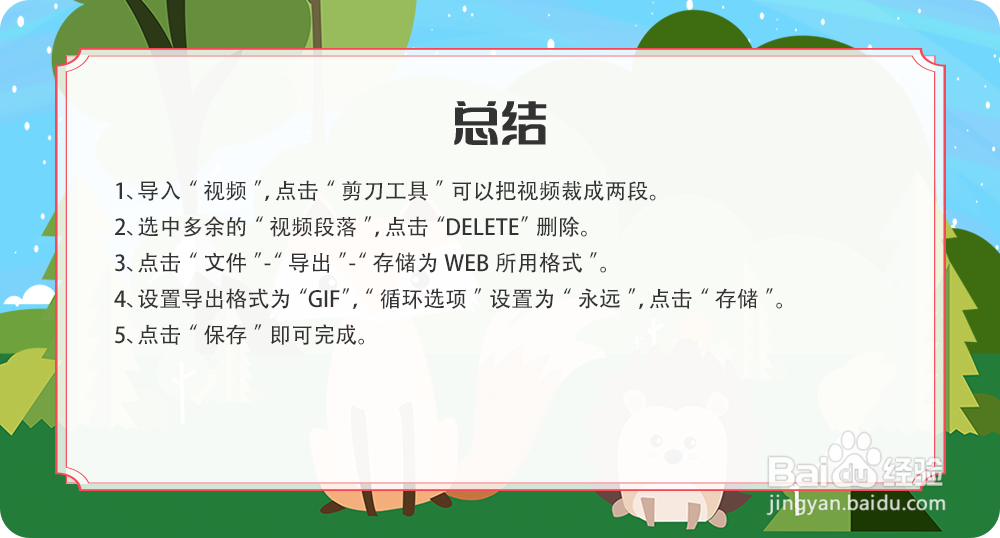
1、导入“视频”,点击“剪刀工具”可以把视频裁成两段

2、选中多余的“视频段落”,点击“DELETE”删除

3、点击“文件”-“导出”-“存储为WEB所用格式”

4、设置导出格式为“GIF”,“循环选项”设置为“永远”,点击“存储”。

5、点击“保存”即可完成。
如何使用ps截取视频中的一段制作GIF动图

  • 如何用PS将有底色的gif动图抠出来(去掉底色)
  • 怎么用ps制作gif photoshop制作gif动画教程
  • 如何使用ps截取视频中的一段制作GIF动图
  • PS怎么制作gif动图
  • 怎么样用PS把多张图片快速制作成gif动态图
  • 热门搜索
    红烧排骨的做法 百合的做法 烧卖的做法大全图解 心慌气短胸闷是怎么回事 电脑怎么连接wifi 火锅鱼的做法 怎么压缩文件 鳝鱼的做法 茶树菇的做法 板鸭的做法