1、在PS中选择创建时间轴选项
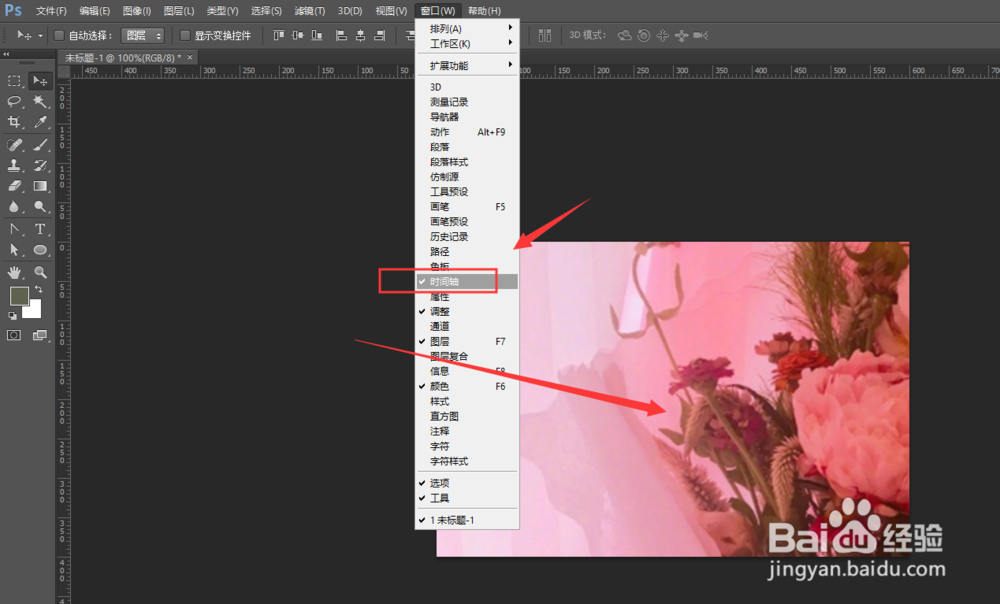
2、在视频轴中,建立好需要的视频动画

3、在导出视频的时候,选择打开右侧扩展栏中的【渲染视频】
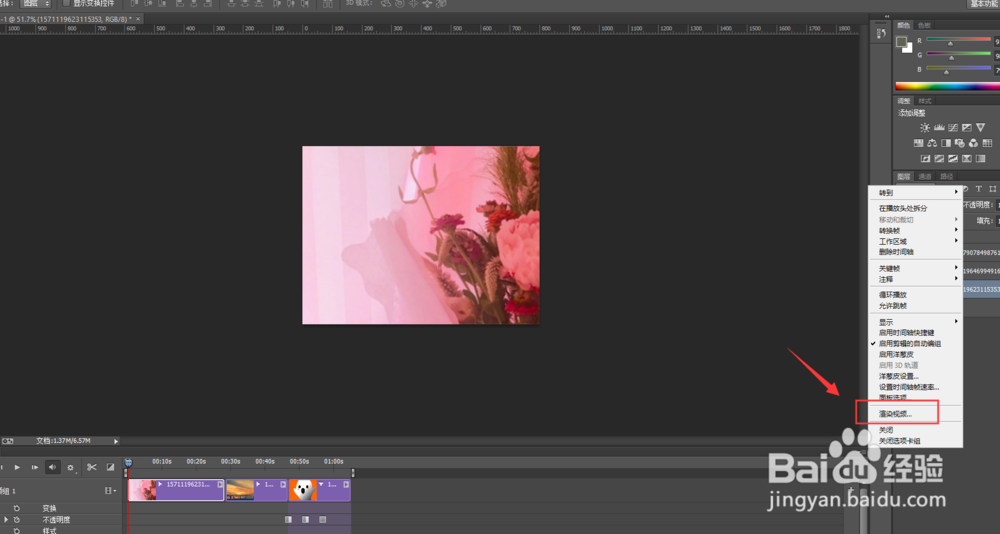
4、或者在文件菜单中选择导出-渲染视频

5、在渲染视频面板中,选择保存路径以及导出视频的大小、帧速率等,然后确定导出

6、这样得到导出的mp4视频

时间:2026-04-24 20:00:57
1、在PS中选择创建时间轴选项
2、在视频轴中,建立好需要的视频动画
3、在导出视频的时候,选择打开右侧扩展栏中的【渲染视频】
4、或者在文件菜单中选择导出-渲染视频
5、在渲染视频面板中,选择保存路径以及导出视频的大小、帧速率等,然后确定导出
6、这样得到导出的mp4视频
