1、 打开格式工厂,在页面中选择“视频”选项;
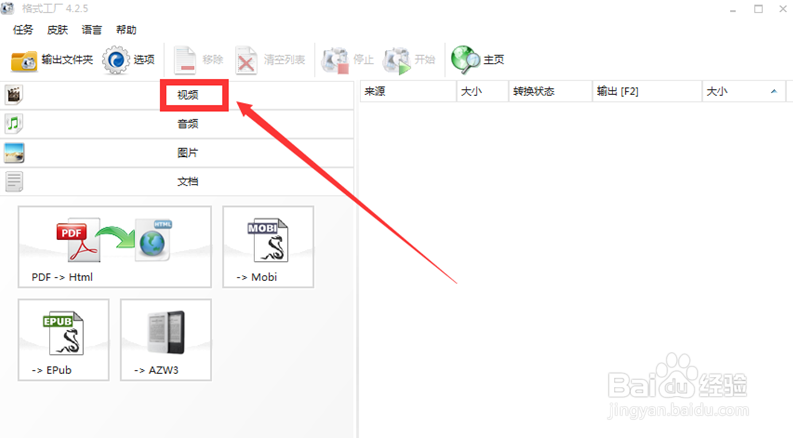
2、在视频选项里点击“混流”,

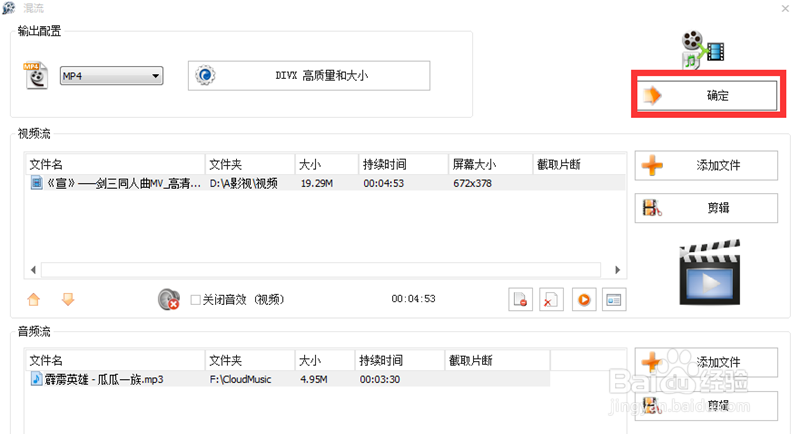
3、在混流页面右侧点击“添加文件”,分别添加视频文件和音频文件;
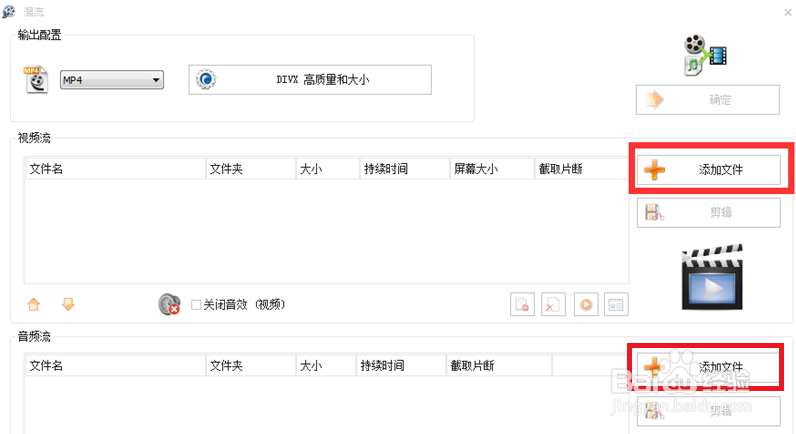
4、 在“输出设置”的下拉菜单里,分别选好要输出的视频格式和视频画质;
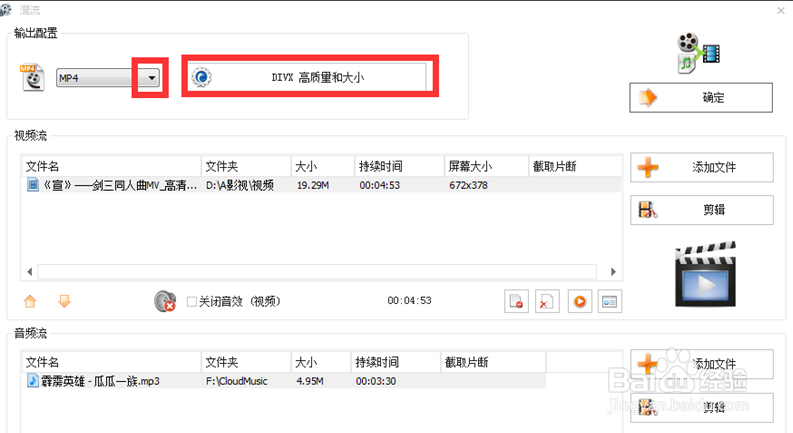
5、 点击混流页面右侧的“剪辑”,将音频和视频剪辑成同等长度;

6、再点击“视频流”文件名下方,取消勾选“关闭音效(视频)”,当然,你也可以选择不关闭;
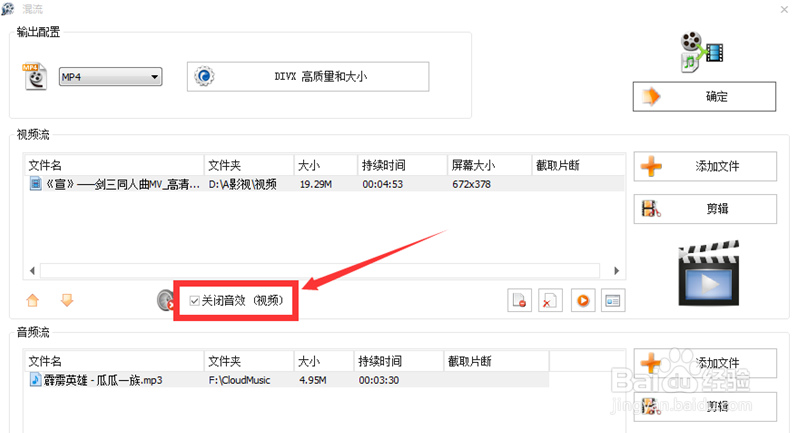
7、点击混流页面右上角的确定,如图;
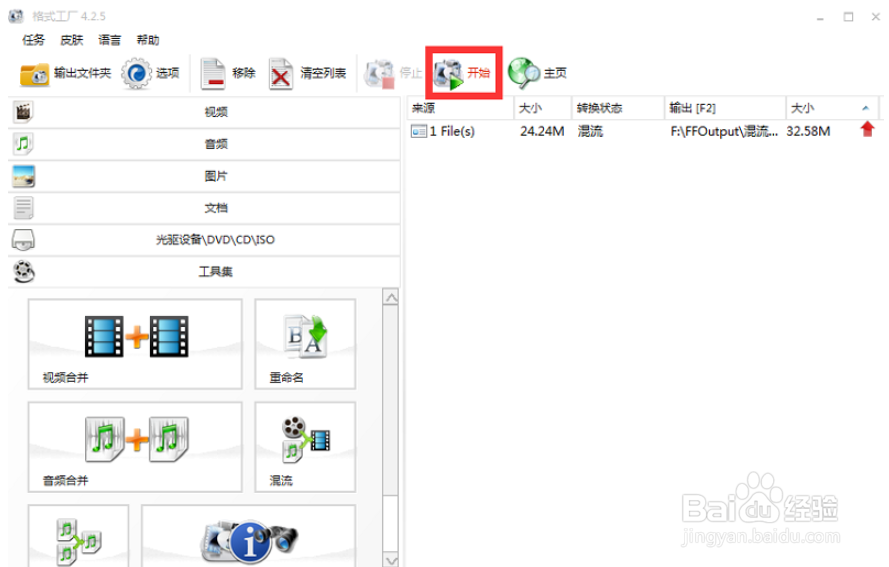
8、 最后回到格式工厂主页,点击右侧的“开始”,等待混流输出完成就行了。
时间:2026-05-01 08:21:21
1、 打开格式工厂,在页面中选择“视频”选项;
2、在视频选项里点击“混流”,
3、在混流页面右侧点击“添加文件”,分别添加视频文件和音频文件;
4、 在“输出设置”的下拉菜单里,分别选好要输出的视频格式和视频画质;
5、 点击混流页面右侧的“剪辑”,将音频和视频剪辑成同等长度;
6、再点击“视频流”文件名下方,取消勾选“关闭音效(视频)”,当然,你也可以选择不关闭;
7、点击混流页面右上角的确定,如图;
8、 最后回到格式工厂主页,点击右侧的“开始”,等待混流输出完成就行了。
