1、首先插入一张,根据图表需要的大小进行剪裁。

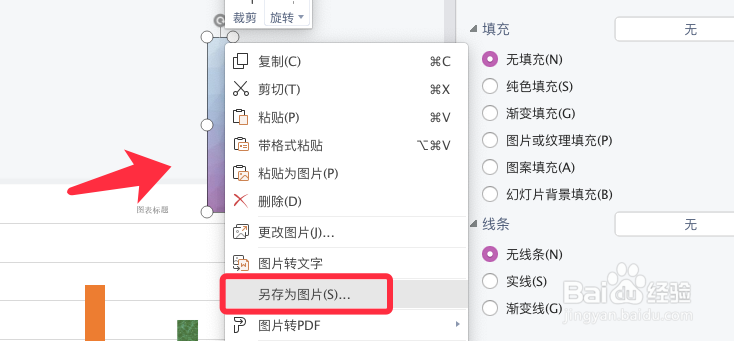
2、右键点击图片,选择另存为图片。
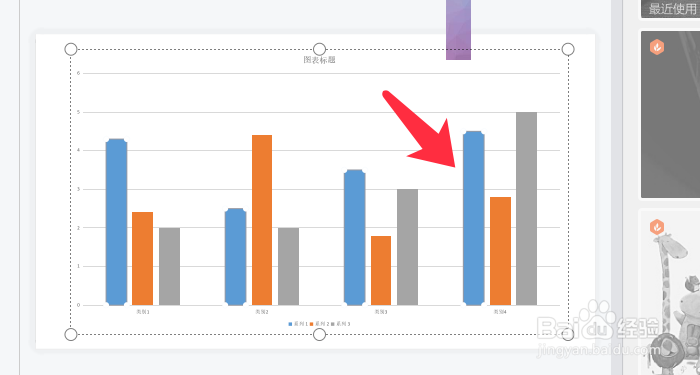
3、点击插入,图表,选择一个柱状图。

4、然后,用鼠标双击需要填充的柱形图。
5、在右侧展开的面板中选择图片填充,点击本地图片。

6、选择保存好的图片后,点击选择伸展填充。

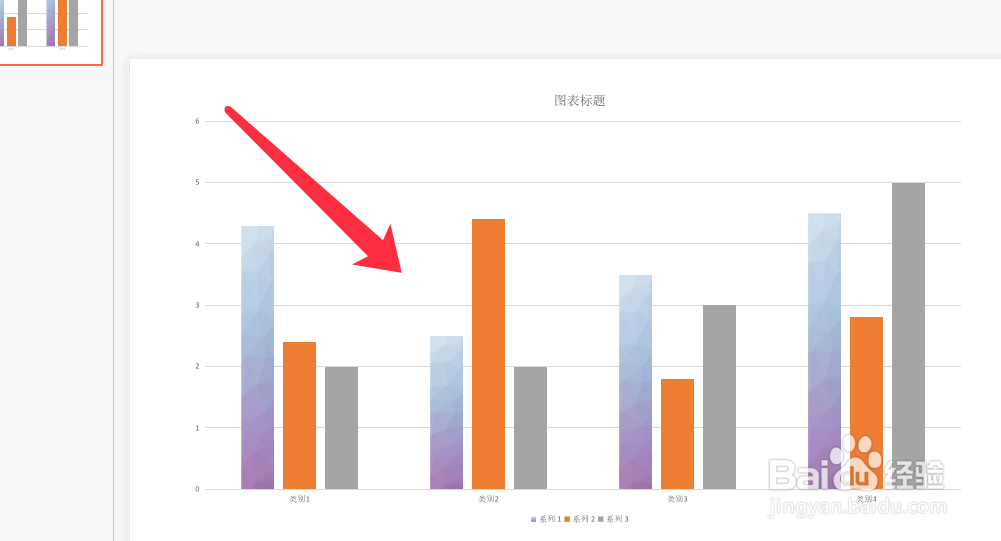
7、图片填充完成,效果如下图所示。
时间:2026-04-24 18:28:03
1、首先插入一张,根据图表需要的大小进行剪裁。
2、右键点击图片,选择另存为图片。
3、点击插入,图表,选择一个柱状图。
4、然后,用鼠标双击需要填充的柱形图。
5、在右侧展开的面板中选择图片填充,点击本地图片。
6、选择保存好的图片后,点击选择伸展填充。
7、图片填充完成,效果如下图所示。
