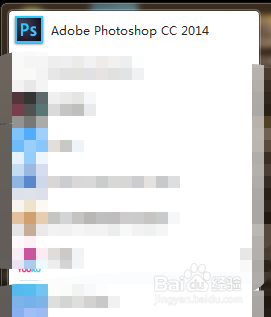
1、步骤一:我们找到安装的ps软件,并打开。
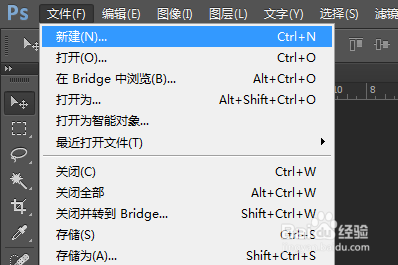
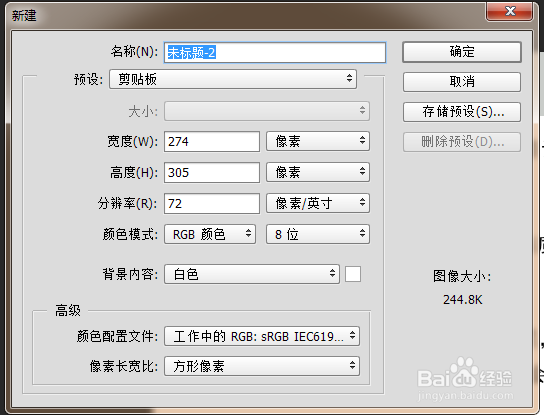
2、步骤二:我们新建一个画布。
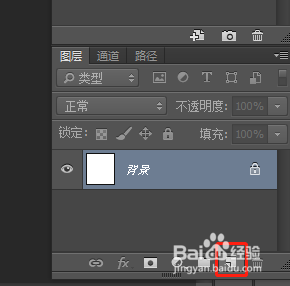
3、步骤三:然后我们创建四个图层,点击图层面板的新建图层即可。
4、步骤四:我们选中一个图层,右键-合并图层
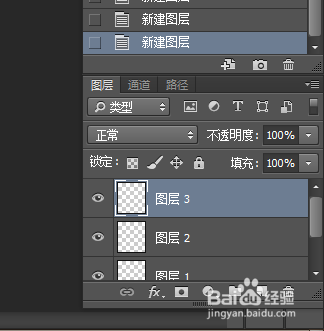

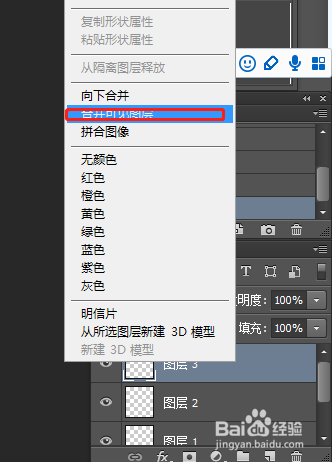
5、步骤五:我们也可以右键-向下合并可见图层
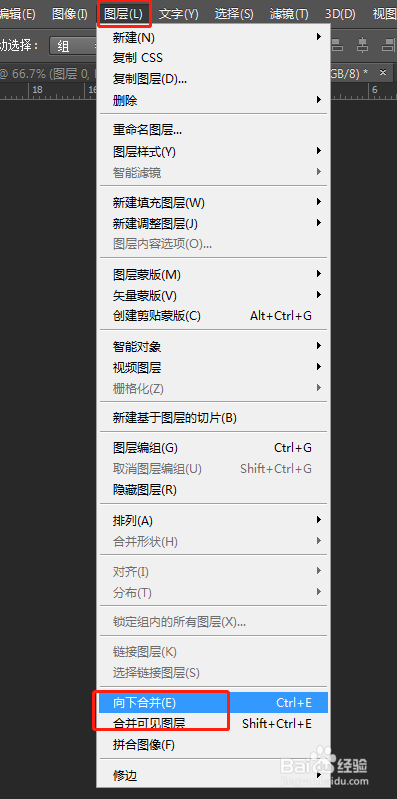
6、步骤六:我们也可以点击图层-合并图层或者向下合并可见图层
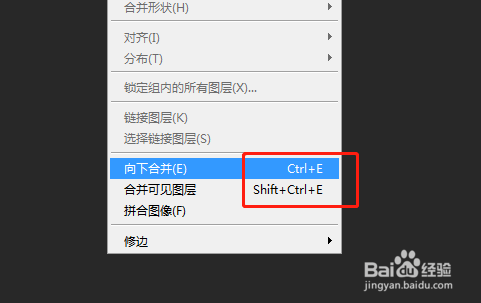
7、步骤七:我们也可以用快捷键ctrl+e合并图层。
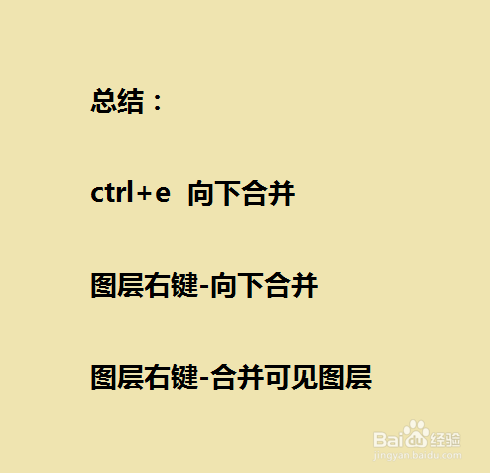
8、总结:ctrl+e 向下合并图层右键-向下合并图层右键-合并可见图层
时间:2024-10-14 00:28:47
1、步骤一:我们找到安装的ps软件,并打开。
2、步骤二:我们新建一个画布。
3、步骤三:然后我们创建四个图层,点击图层面板的新建图层即可。
4、步骤四:我们选中一个图层,右键-合并图层
5、步骤五:我们也可以右键-向下合并可见图层
6、步骤六:我们也可以点击图层-合并图层或者向下合并可见图层
7、步骤七:我们也可以用快捷键ctrl+e合并图层。
8、总结:ctrl+e 向下合并图层右键-向下合并图层右键-合并可见图层
