打开渐变工具 双击预设好的渐变图案进入编辑状态

如图 上面两个滑块是控制相应颜色的透明度 下面两个滑块是颜色选择

现在做一个绿色的同色渐变 点击最右边的滑块选择绿色

在滑块之间点击新增一个滑块,选择稍淡的绿色,

最左边的滑块选择白色,
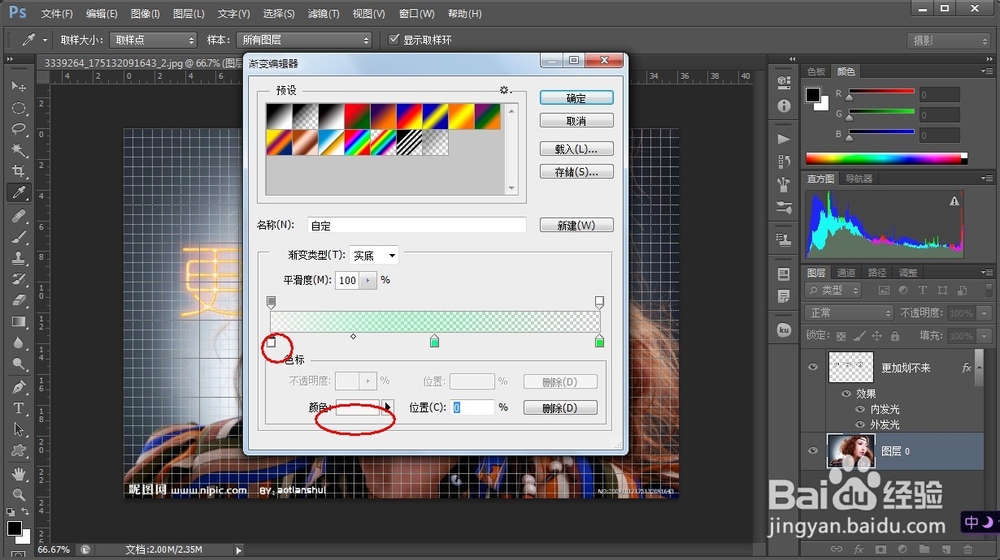
怎么效果不明显 把上面的滑块调整不透明度100% 即可

如图

时间:2026-04-28 19:00:58
打开渐变工具 双击预设好的渐变图案进入编辑状态
如图 上面两个滑块是控制相应颜色的透明度 下面两个滑块是颜色选择
现在做一个绿色的同色渐变 点击最右边的滑块选择绿色
在滑块之间点击新增一个滑块,选择稍淡的绿色,
最左边的滑块选择白色,
怎么效果不明显 把上面的滑块调整不透明度100% 即可
如图
