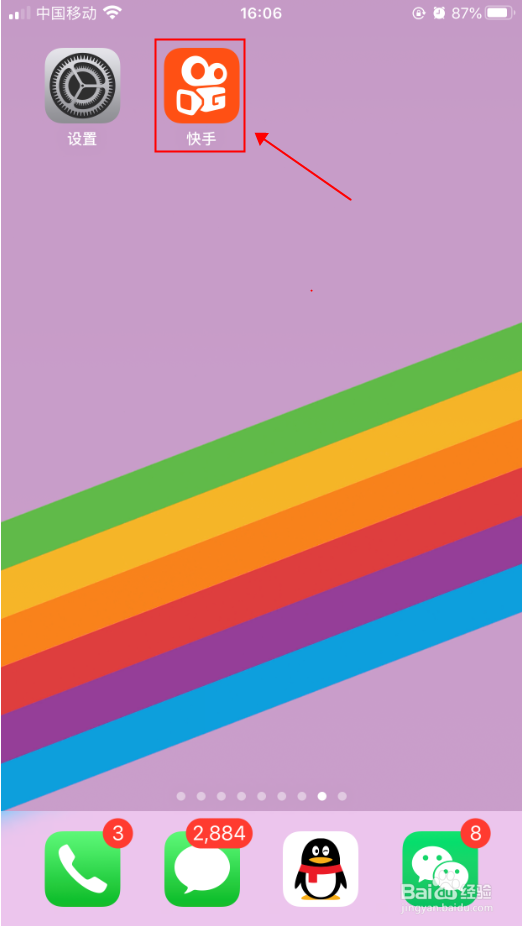
1、打开手机,在手机主屏幕上找到“快手”,点击打开,如下图所示
2、在快手界面,点击选择左上角的三横图标,如下图所示

3、在个人信息界面,点击选择“设置”,如下图所示

4、在设置界面,点击选择“账号与安全”,如下图所示

5、在账号与安全界面,点击选择QQ后面的“点击绑定”,如下图所示

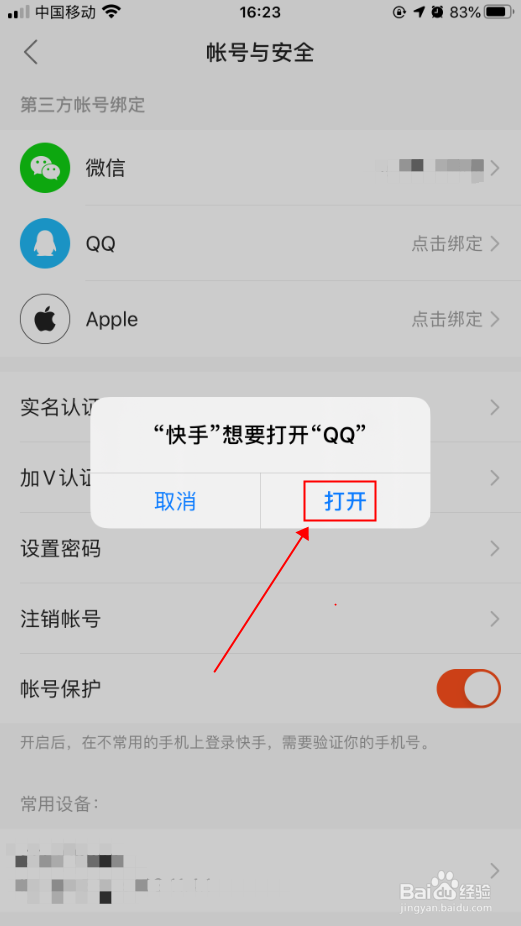
6、在弹出的对话框,选择“打开”,跳转到QQ界面,如下图所示
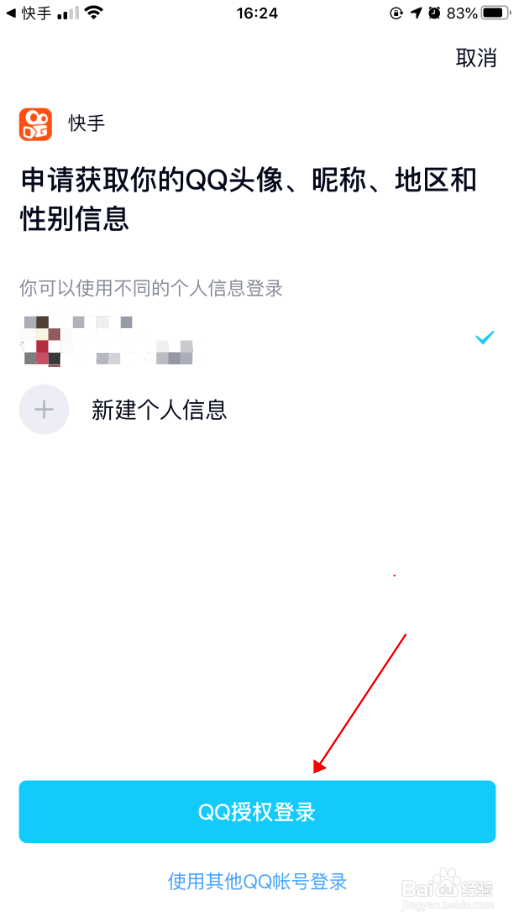
7、在QQ界面,点击选择“QQ授权登录”,如下图所示
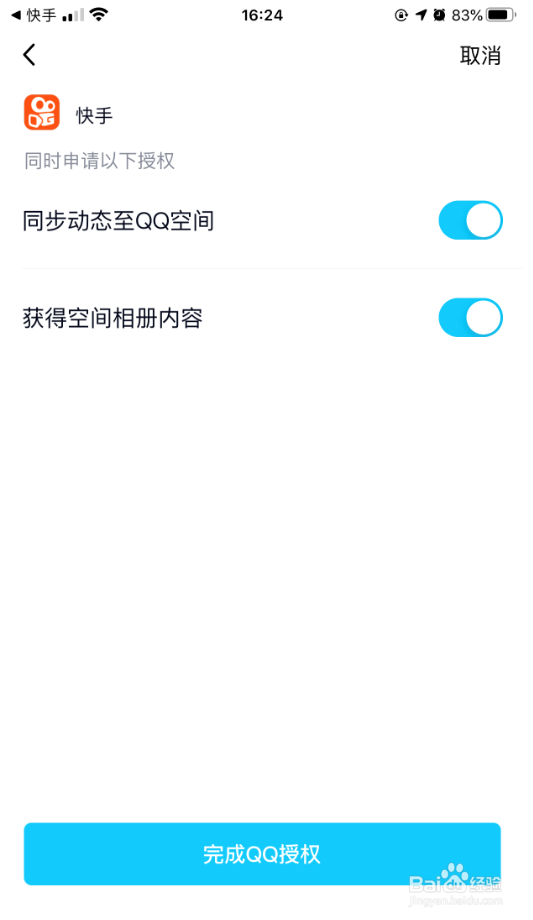
8、在QQ授权申请界面,点击选择“完成QQ授权”,即可完成授权绑定QQ,返回快手界面,即可看到QQ已经绑定成功,如下图所示

1、1.打开手机,在手机主屏幕上找到“快手”,点击打开。
2.在快手界面,点击选择左上角的三横图标。
3.在个人信息界面,点击选择“设置”。
4.在设置界面,点击选择“账号与安全”。
5.在账号与安全界面,点击选择QQ后面的“点击绑定”。
6.在弹出的对话框,选择“打开”,跳转到QQ界面。
7.在QQ界面,点击选择“QQ授权登录”。
8.在QQ授权申请界面,点击选择“完成QQ授权”,即可完成授权绑定QQ,返回快手界面,即可看到QQ已经绑定成功。
