1、首先打开PS新建或者打开一张图片 找到工具栏中的画笔工具 找到后设置好我我们需要的大小
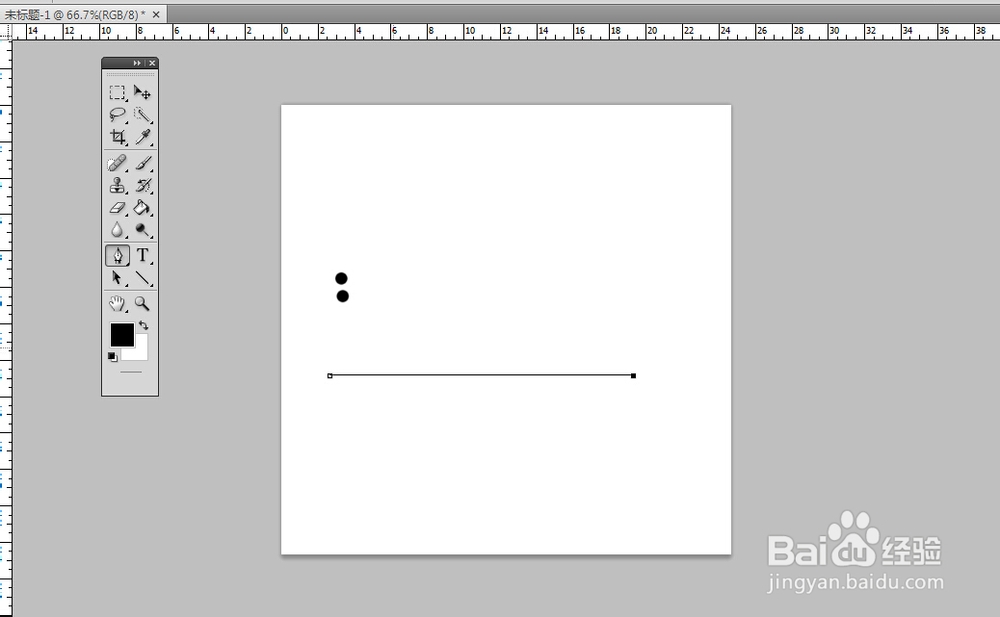
2、找到后 找到钢笔工具 找到钢笔工具后在图片上 用shift+左键 新建一个描点 再在尾处 用shift+左键连接描点形成一条线
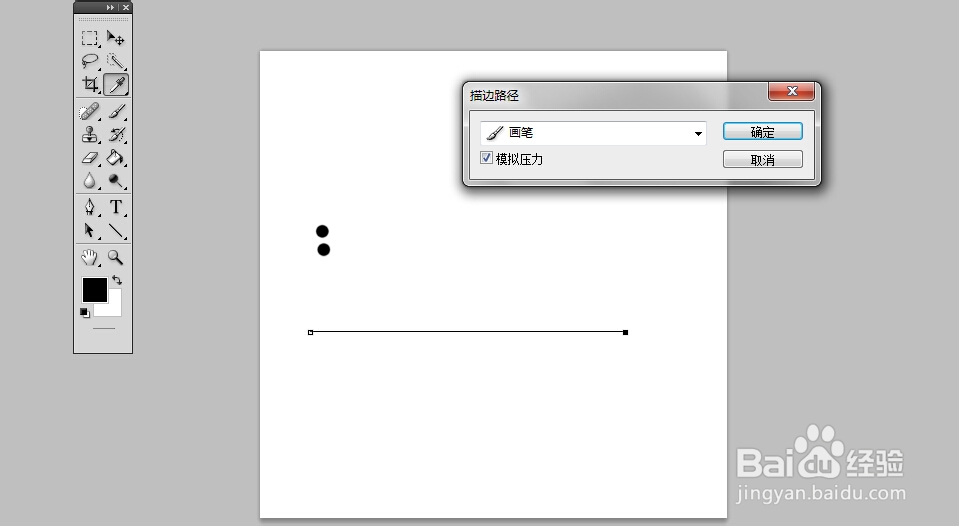
3、建好线后 点击鼠标右键找到 描边路径 打开面板后 勾选模拟压力选项 并下拉菜单调到铅笔选项 点击确定
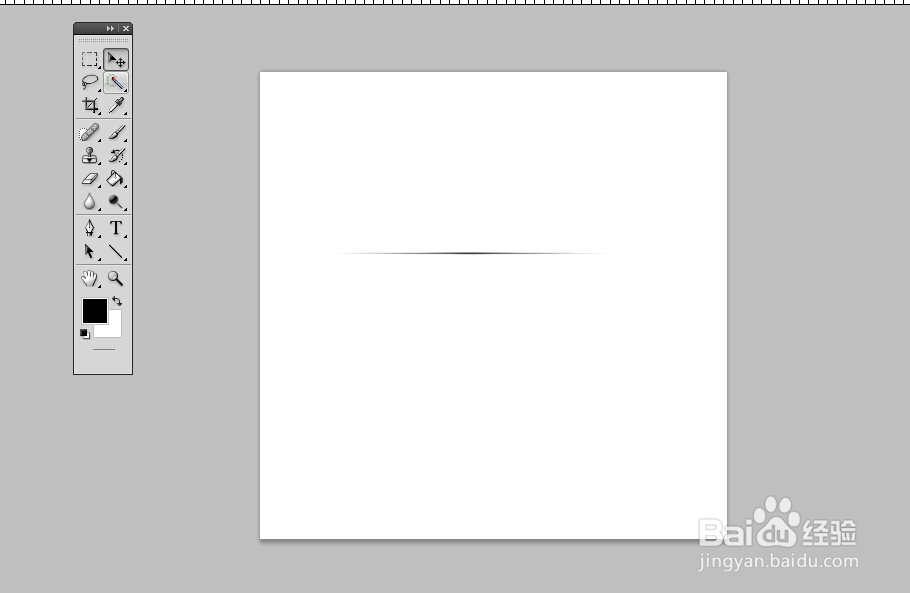
4、 最后只要点击图层 将路径删除 一条艺术效果的线就画好了 是不是很简单呢
时间:2026-05-10 03:48:30
1、首先打开PS新建或者打开一张图片 找到工具栏中的画笔工具 找到后设置好我我们需要的大小
2、找到后 找到钢笔工具 找到钢笔工具后在图片上 用shift+左键 新建一个描点 再在尾处 用shift+左键连接描点形成一条线
3、建好线后 点击鼠标右键找到 描边路径 打开面板后 勾选模拟压力选项 并下拉菜单调到铅笔选项 点击确定
4、 最后只要点击图层 将路径删除 一条艺术效果的线就画好了 是不是很简单呢
