如何在edraw max中创建向下弯曲箭头

 时间:2026-02-17 10:43:47

1、打开亿图图示,进入其主界面;

如何在edraw max中创建向下弯曲箭头

2、在基本绘图双击箭头;

如何在edraw max中创建向下弯曲箭头

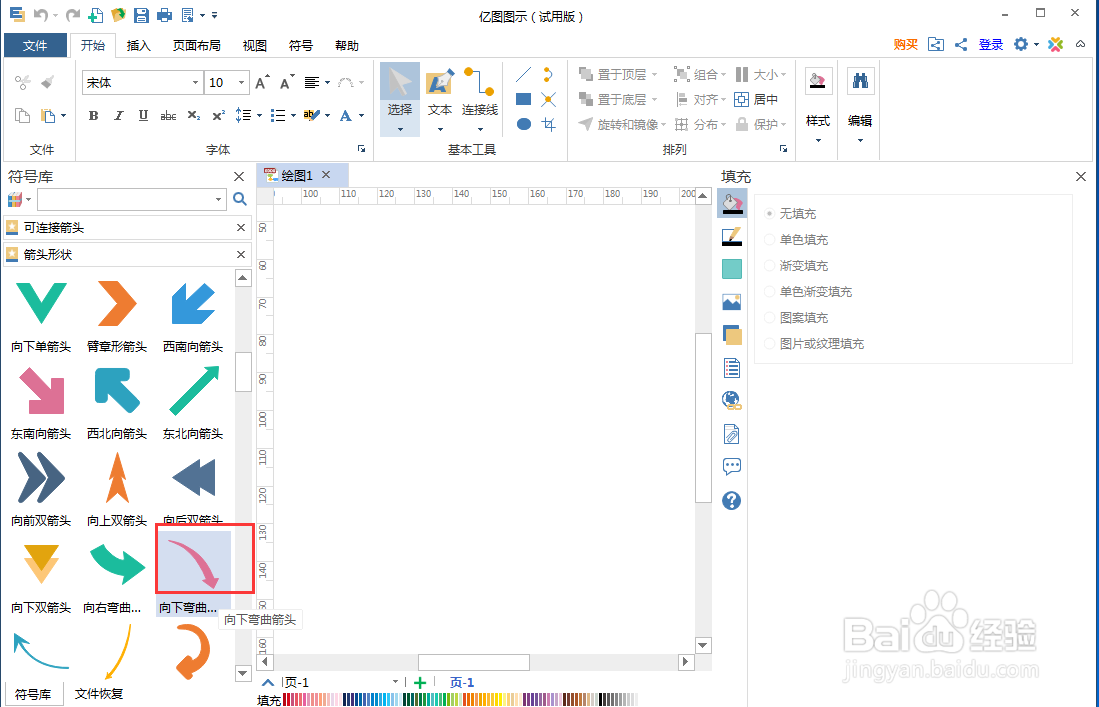
3、点击箭头形状符号库;

如何在edraw max中创建向下弯曲箭头

4、找到向下弯曲箭头;

如何在edraw max中创建向下弯曲箭头

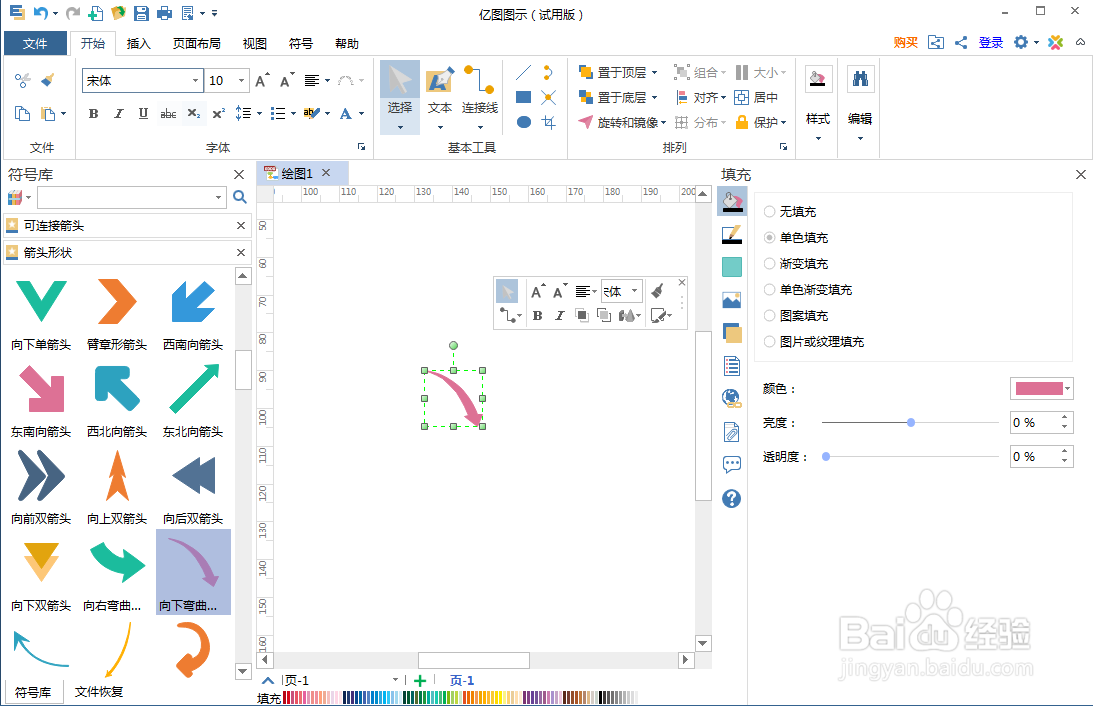
5、用鼠标将它拖放到编辑区中;

如何在edraw max中创建向下弯曲箭头

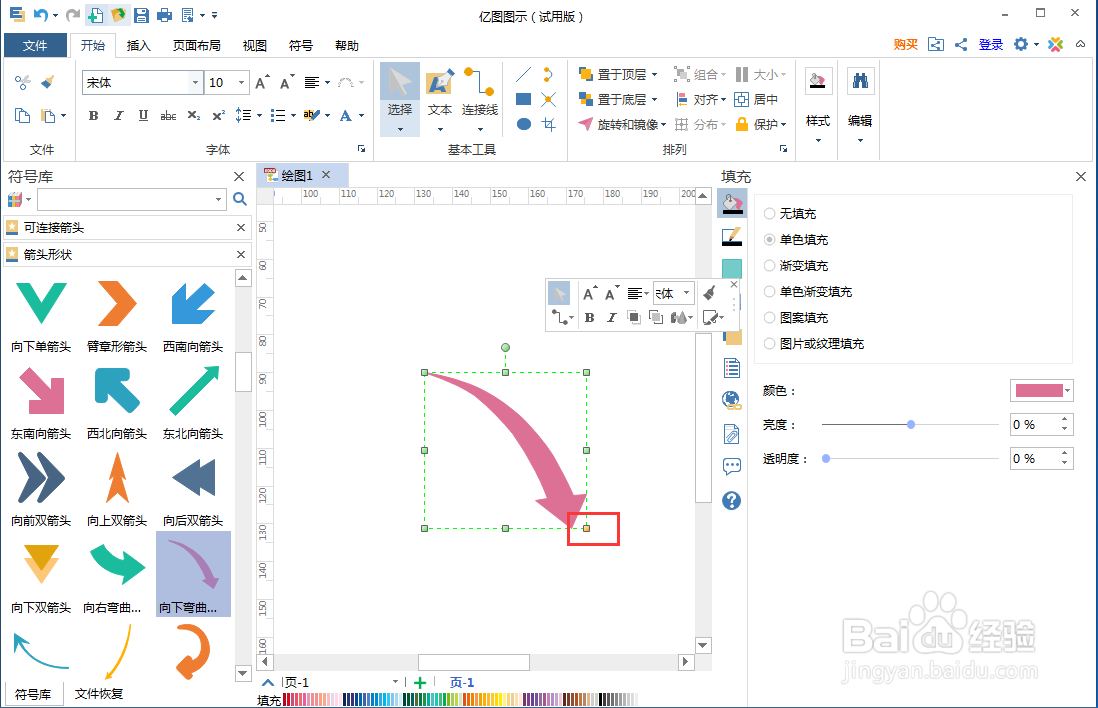
6、拖动右下角黄色矩形,调整好其大小;

如何在edraw max中创建向下弯曲箭头

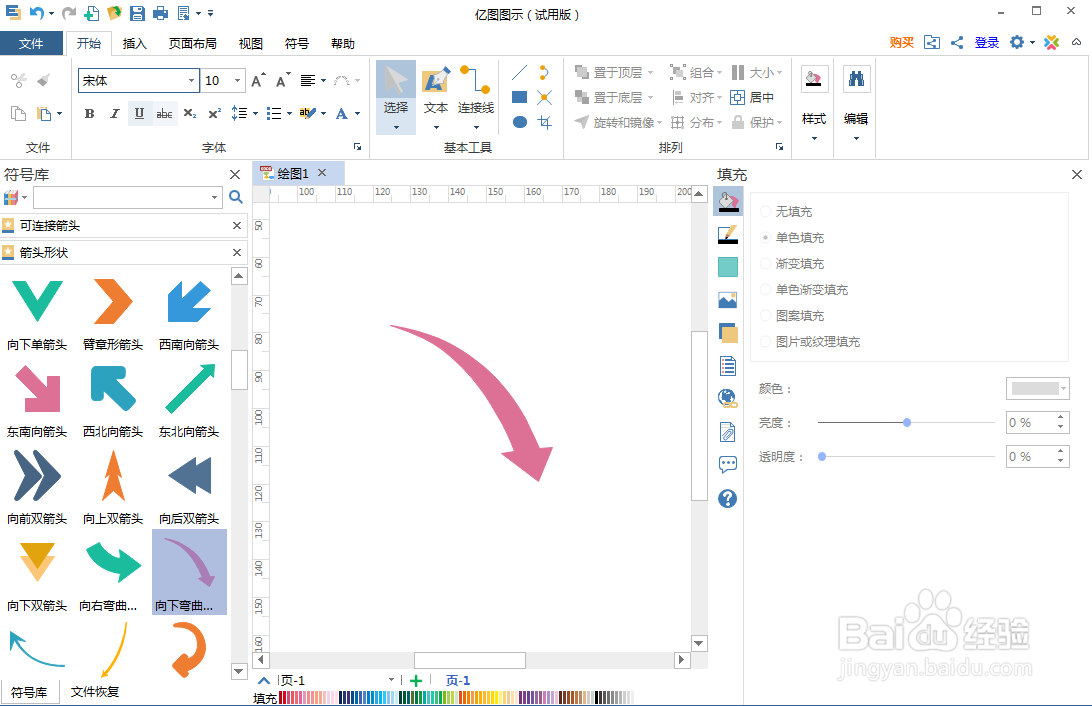
7、我们就创建好了需要的向下弯曲箭头。

如何在edraw max中创建向下弯曲箭头

  • 怎样用系统自带画图工具制作简单图片表格
  • 电脑输入法设置,设置多个或者一个
  • 怎样在网上选购电脑?
  • 如何设置Adobe Creative Cloud系列的存储位置
  • 创始人不投钱怎么占股
  • 热门搜索
    怎么制作手机主题 大闸蟹的做法大全 宠物名字大全 左小腹疼痛是怎么回事 延安大学怎么样 怎么才能让皮肤变白 手机图标大全 甲鱼的做法大全 易错字大全 波尔谛奇鞋子怎么样