Windows 10如何设置不允许只运行一次备份

 时间:2024-10-14 02:21:10

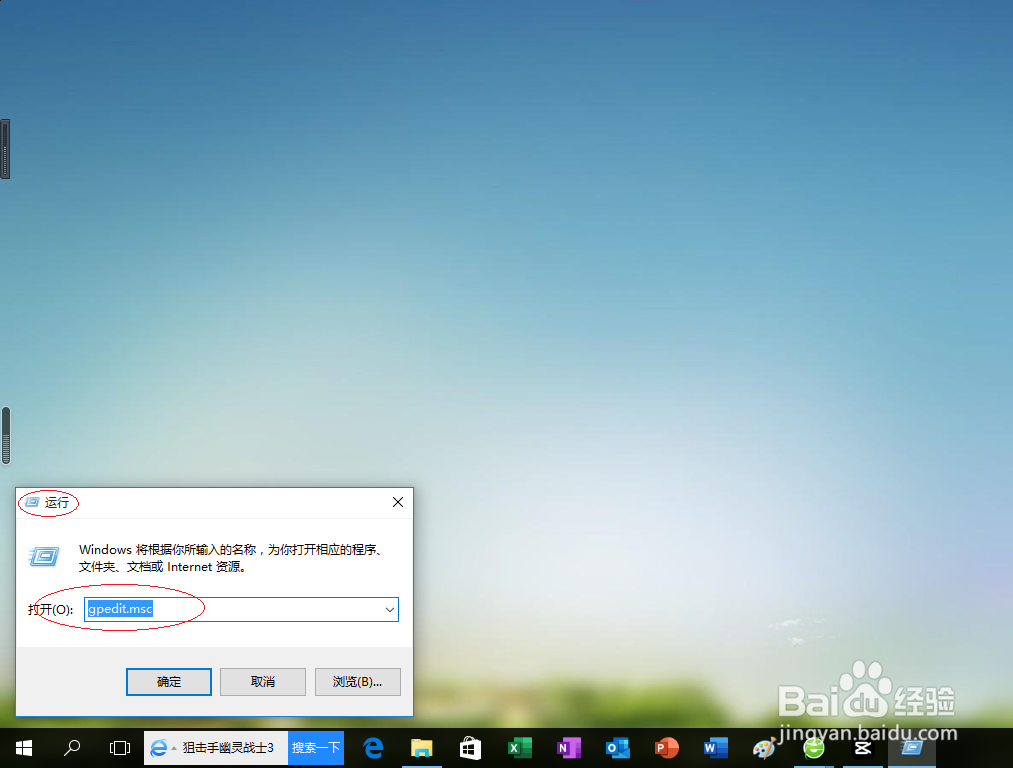
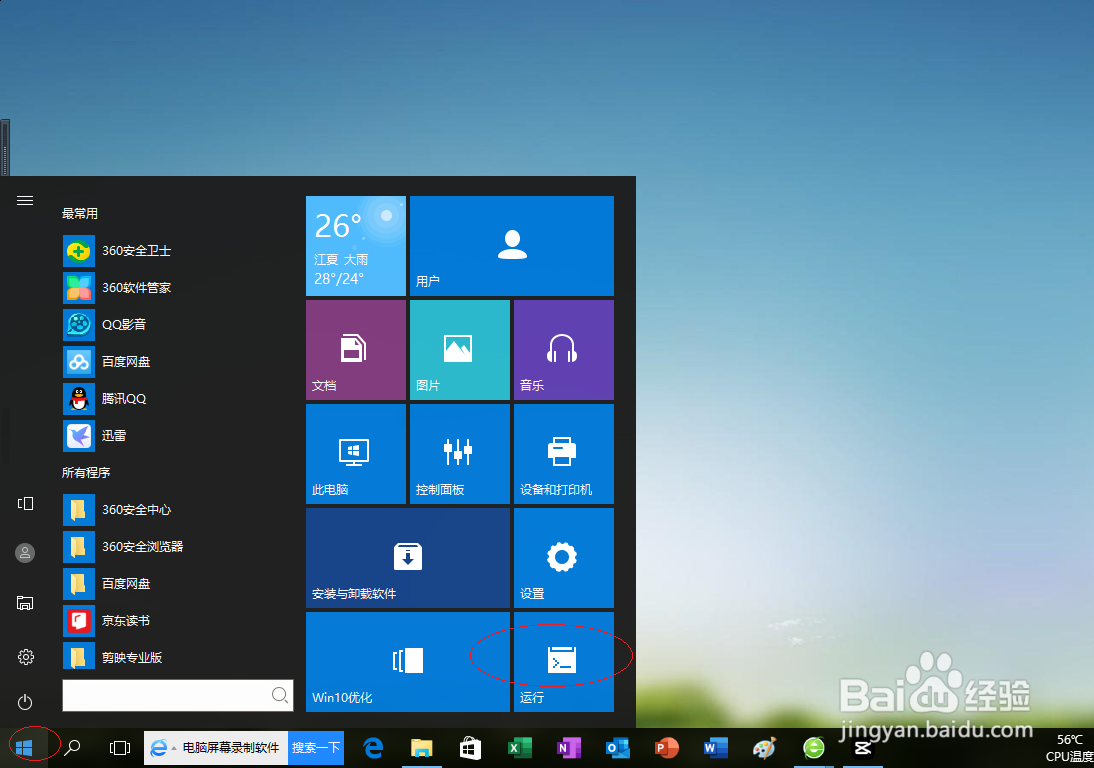
1、选择开始屏幕"运行"磁贴,如图所示

Windows 10如何设置不允许只运行一次备份

2、打开文本框输入"gpedit.msc"命令

Windows 10如何设置不允许只运行一次备份

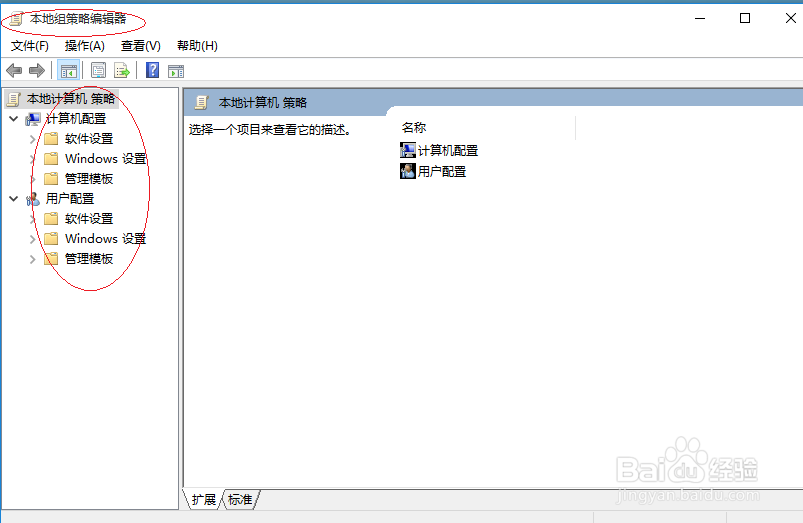
3、展开左侧文件夹树形目录结构,如图所示

Windows 10如何设置不允许只运行一次备份

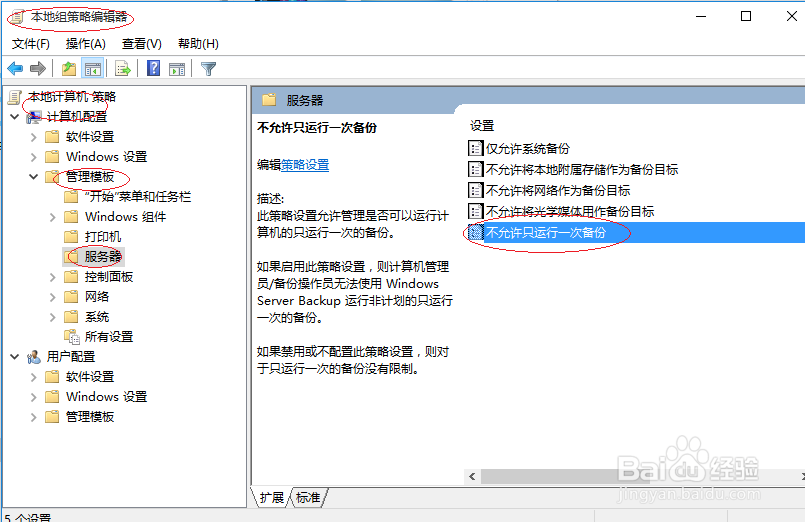
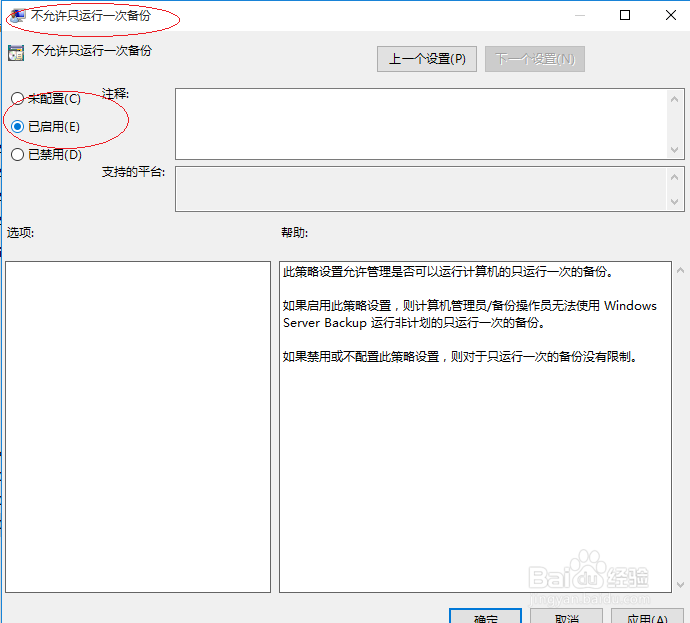
4、鼠标双击右侧"不允许只运行一次备份"项

Windows 10如何设置不允许只运行一次备份

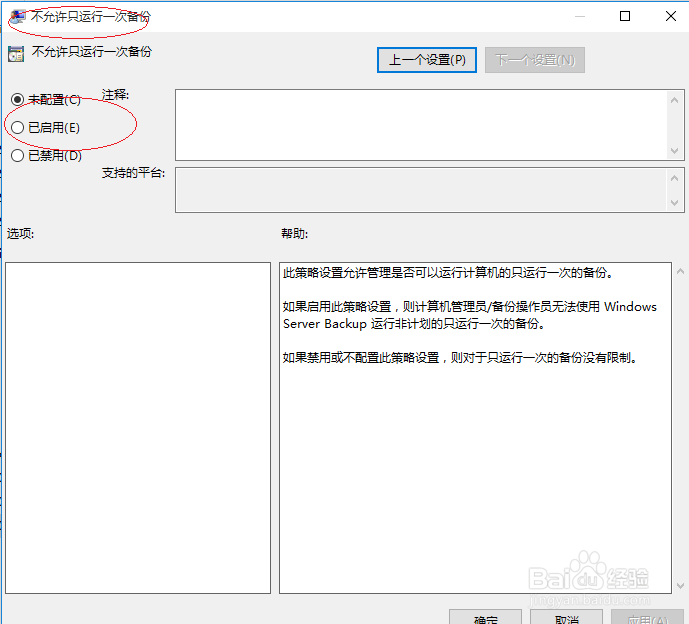
5、勾选"已启用"单选框

Windows 10如何设置不允许只运行一次备份

6、完成设置,谢谢朋友们的关注

Windows 10如何设置不允许只运行一次备份
  • 帝国神话怎么设置帧数
  • 帝国神话怎么抓武将
  • 怎么在Windows10启用远程协助的会话日志记录
  • 教你完成魔兽世界任务沟通天地。
  • 天涯明月刀手游苍梧客栈攻略
  • 热门搜索
    dnf徽章怎么取下来 儿童帽子的编织方法 晕车怎么办最有效方法 甲亢的治疗方法 方法重载 提高英语听力的方法 毛血旺做法家常做法 长胖的方法 去头皮屑最好的方法 考生类别怎么填