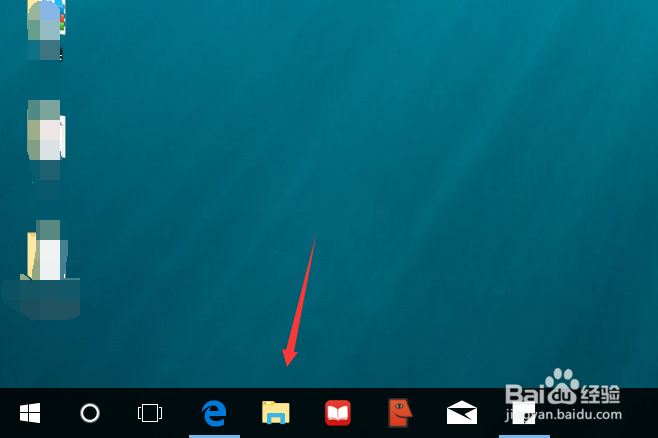
1、如图在电脑桌面的任务栏上,点击“文件资源管理器”,点击打开。
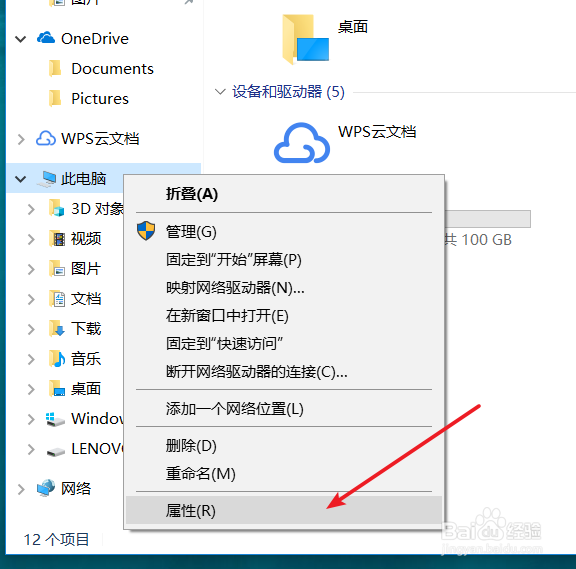
2、找到“此电脑”,鼠标在“此电脑”上右击,点击“属性”选项,打开设置。
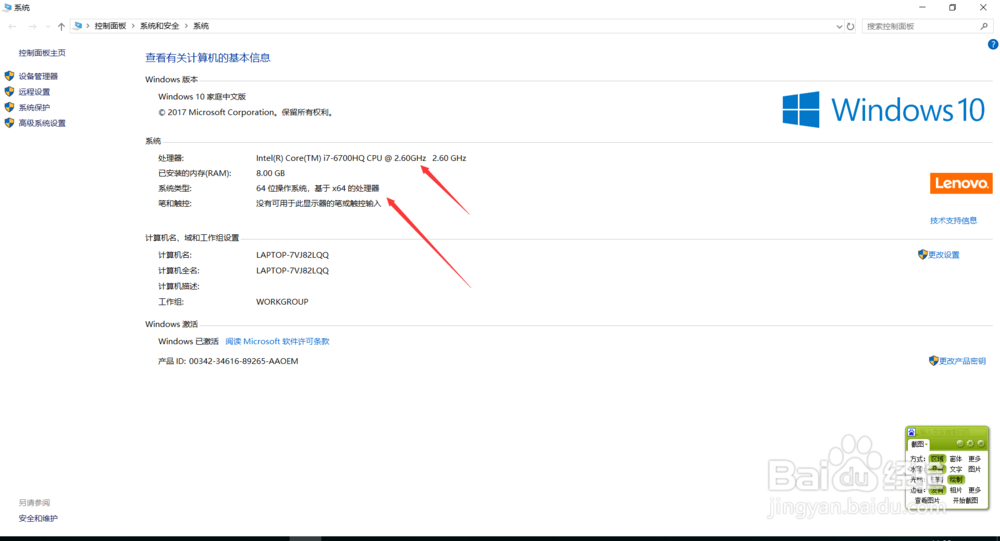
3、在“系统”页面我们可以看到win10系统下本电脑的处理器信息、已安装的内存、系统类型等信息。
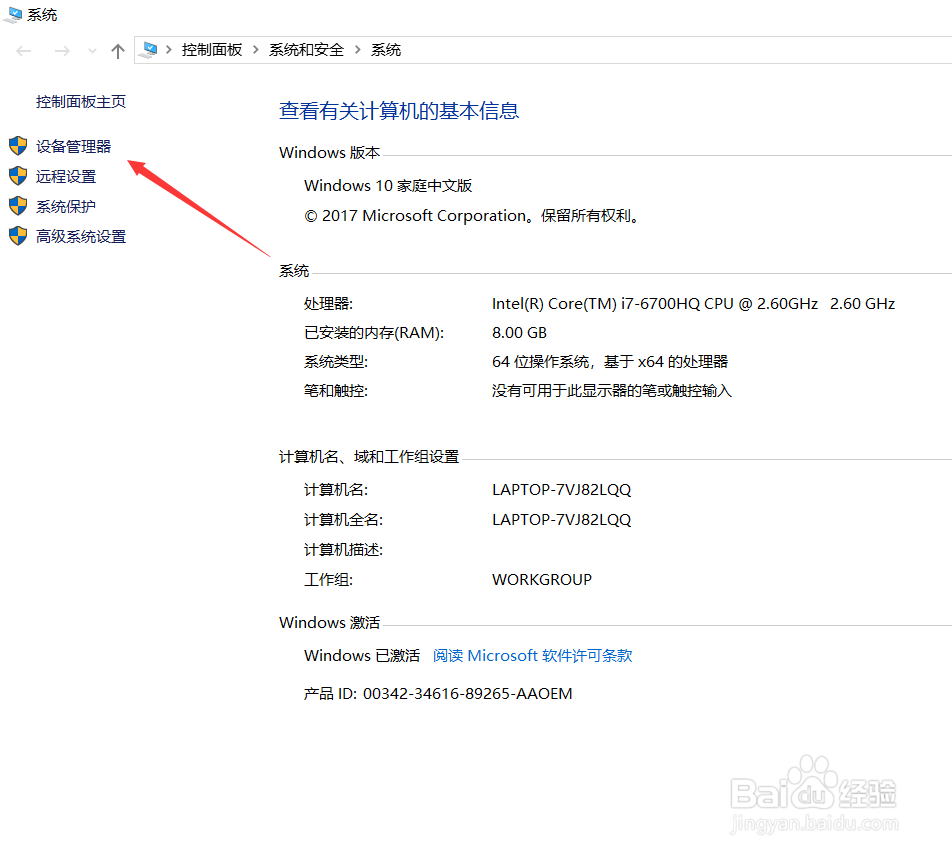
4、点击系统左侧的“设备管理器”选项,查看更多的电脑配置信息。
5、在设备管理器页面,我们可以看到处理器、电池、键盘、蓝牙、显示适配器等一些列的内容。
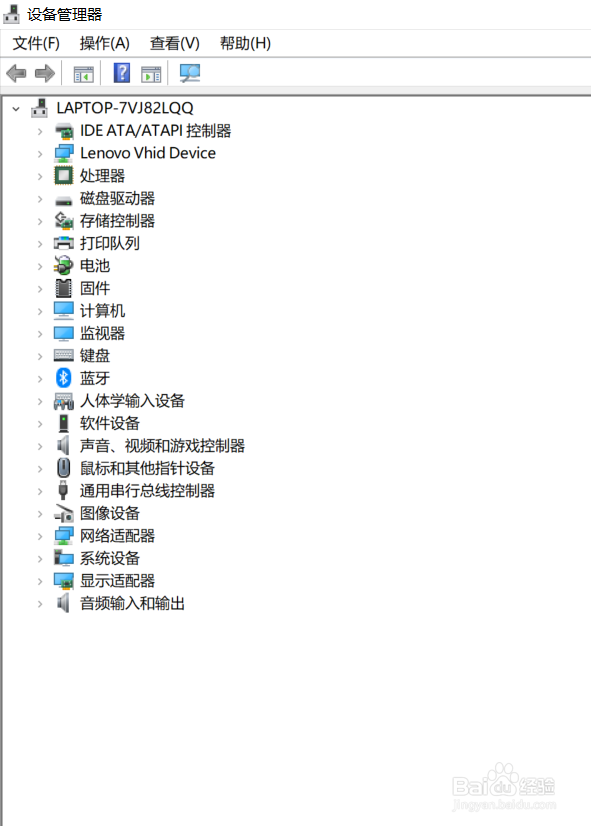
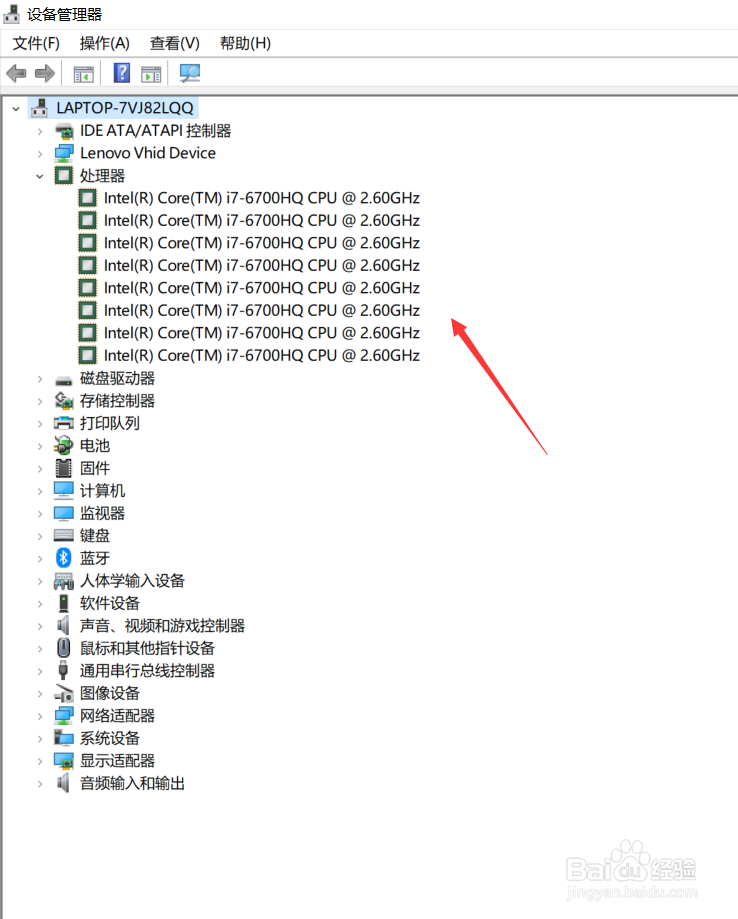
6、例如我们查看本电脑的处理器,点击处理器左侧的小箭头,点击打开,我们就可以看到处理器的详细信息了。
时间:2026-04-22 12:08:23
1、如图在电脑桌面的任务栏上,点击“文件资源管理器”,点击打开。
2、找到“此电脑”,鼠标在“此电脑”上右击,点击“属性”选项,打开设置。
3、在“系统”页面我们可以看到win10系统下本电脑的处理器信息、已安装的内存、系统类型等信息。
4、点击系统左侧的“设备管理器”选项,查看更多的电脑配置信息。
5、在设备管理器页面,我们可以看到处理器、电池、键盘、蓝牙、显示适配器等一些列的内容。
6、例如我们查看本电脑的处理器,点击处理器左侧的小箭头,点击打开,我们就可以看到处理器的详细信息了。
