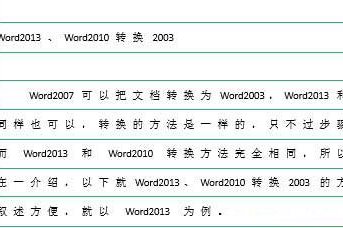
1、选择“页面布局”选项卡,如图所示:
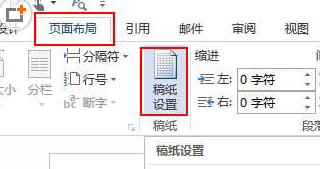
2、单击“稿纸设置”,打开窗口如图所示:
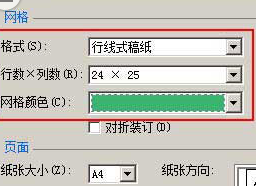
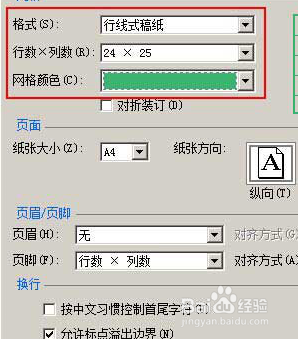
3、“格式”选择“行线式稿纸”,“行数 × 列数”选择 24 ×25,选择“网格颜色”(保持默认的也可以)。
“行数 × 列数”共有5种选择,分别为:10 × 20、15 × 20、20 × 20、20 × 25、24 × 25。
如果需要“对折装订”,可以勾选它。
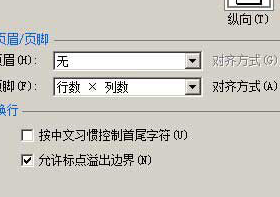
4、附选项:纸张大小默认是 A4,如果不想用 A4,选择一种合适的;
纸张方向默认是“纵向”,也可以选择“横向”;
如果有页眉页脚,可以选择一种样式;对齐方式默认是“左”,可以选择“居中”。
5、设置好后,单击“确定”,一会后,文档中显示网格线,Word设置打印网格线成功,如图所示:
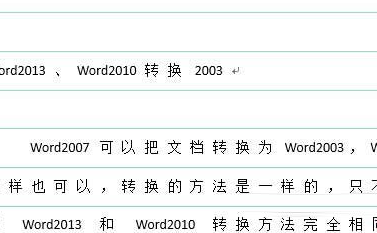
6、在打印预览中也显示网格线,如图所示: