美篇怎么样修改个性签名

 时间:2026-02-14 02:15:08

1、一、选择【我的】。

如下图所示。 我们打开美篇app,点击【我的】,进入页面内。
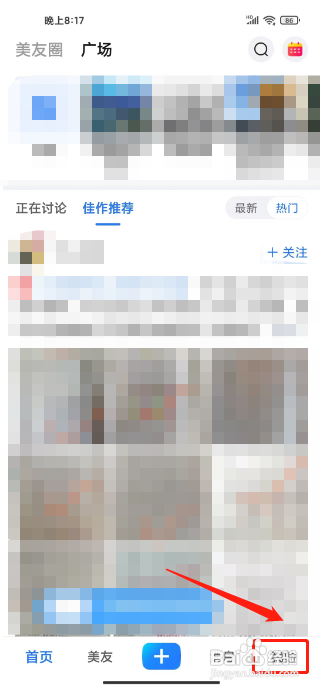
美篇怎么样修改个性签名

2、二、选择【三图标】。

如下图所示。 我们进入我的,点击【三图标】,进入页面内。
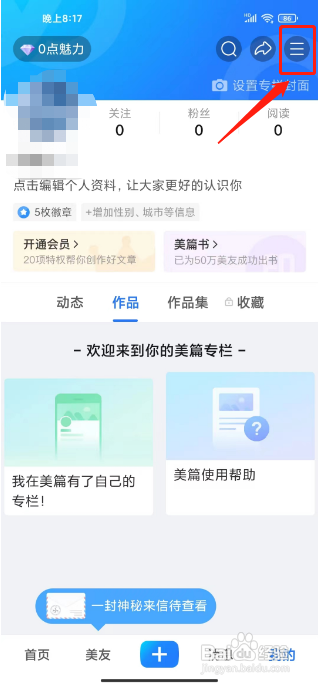
美篇怎么样修改个性签名

3、三、选择【设置】。

如下图所示。 我们进入弹出下拉菜单,点击【设置】,进入页面内。

美篇怎么样修改个性签名

4、四、选择【账号与绑定】。

如图所示。 我们进入设置,点击【账号与绑定】,进入页面内。

美篇怎么样修改个性签名

5、五、选择【修改资料】。

如图所示。 我们进入账号与绑定,点击【修改资料】,进入页面内。
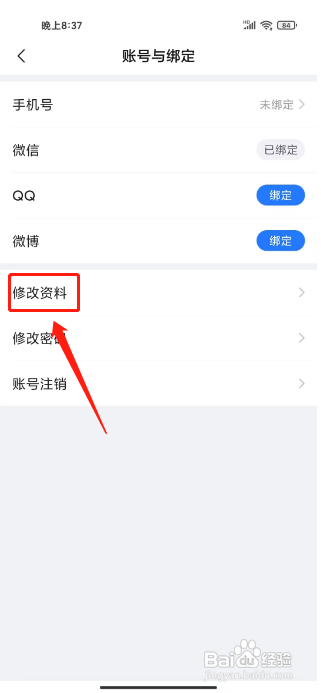
美篇怎么样修改个性签名

6、六、选择【个性签名】。

如图所示。 我们进入编辑资料,点击【个性签名】,进入页面内。
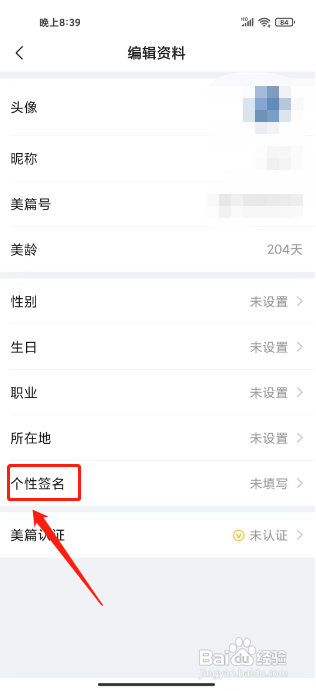
美篇怎么样修改个性签名

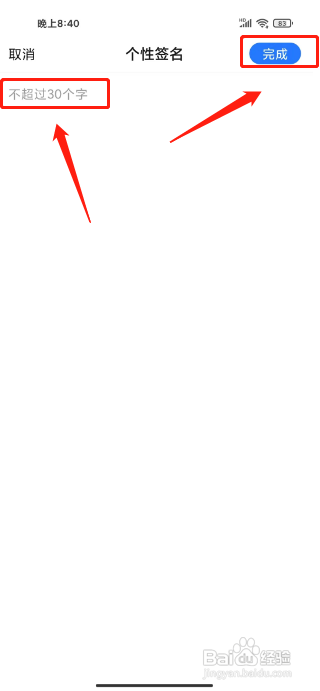
7、七、选择【完成】。

如图所示。 我们进入个性签名,输入签名内容,点击【完成】,这样操作到位就可以了。
美篇怎么样修改个性签名

  • 美篇怎么设置个性签名
  • 美篇怎么设置个性签名?
  • 美篇软件如何添加个性签名?
  • 美篇怎么修改个性签名
  • 美篇APP怎么修改个性签名
  • 热门搜索
    豆腐怎么做 牛排怎么吃 小便出血是怎么回事 饺子馅怎么做好吃 中长发怎么扎好看 石家庄职业技术学院怎么样 一加手机怎么样 左肋下疼痛是怎么回事 我最亲爱的你过得怎么样是什么歌 内衣abcd罩杯怎么区分大小