用PS如何将两张图片色调调整成一致?

 时间:2026-02-13 21:03:39

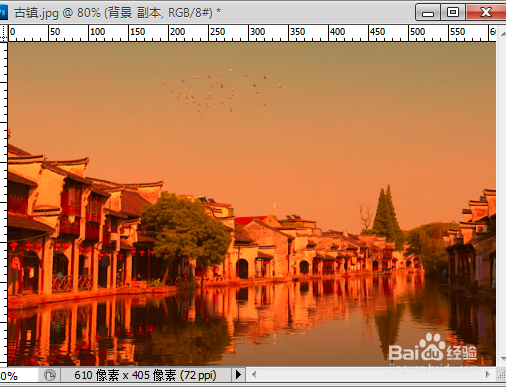
1、在PS中同时打开两张图片,这里一张为暖色系图片,另一张为冷色系古镇图片。将古镇图片复制得到副本层,隐藏背景层。

本例是将古镇图片的色调调整为暖色调。

用PS如何将两张图片色调调整成一致?

用PS如何将两张图片色调调整成一致?

2、对古镇图片应用“图像→调整→匹配颜色”命令。

用PS如何将两张图片色调调整成一致?

3、在弹出的对话框中将源选择为暖色图片,其它设置暂时不需改动。

预览图效果如下所示,可以看到古镇图片的色调已经变成暖色调了。

用PS如何将两张图片色调调整成一致?

用PS如何将两张图片色调调整成一致?

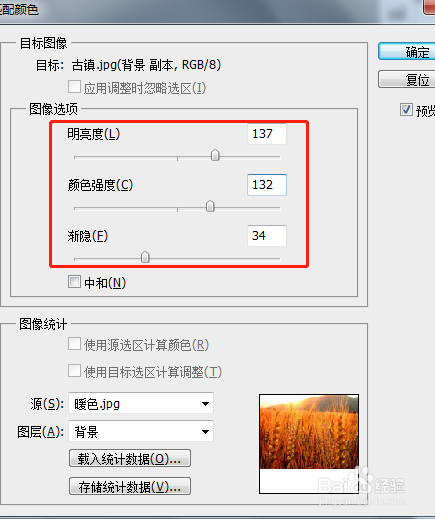
4、为了让调整后古镇图片看起来更自然,可以将对话框中参数值改动到一个合适的值。这里将明亮度改为137,颜色强度改为132,渐隐值改为34。

调整渐隐值,是为了让处理后的图片色调与原先的图片色调更融合。
用PS如何将两张图片色调调整成一致?

5、最终效果图如下,原先属于冷色系的古镇图片色调已经被调整成了暖色系图片。

用PS如何将两张图片色调调整成一致?

  • 如何使用PS蒙版抠婚纱
  • 如何将素材快速融入背景
  • PS中怎么使用内容感知移动工具
  • ps设置字体前后交错效果教程分享
  • PS增加数字边缘
  • 热门搜索
    失眠多梦是怎么回事 康乃馨怎么养 手机密码忘了怎么解锁 苹果为什么会变色 论文怎么查重 怎么冶早 水果沙拉的做法大全 个人主要事迹怎么写 朴怎么读 芹菜怎么做好吃