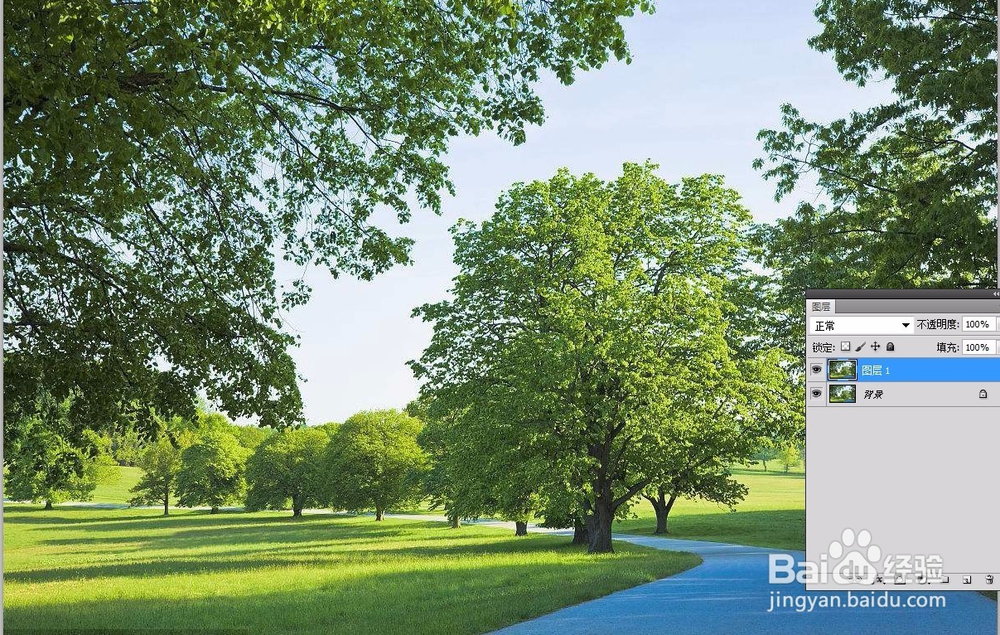
1、启动获醒ps软件,打开素材图片,并复制
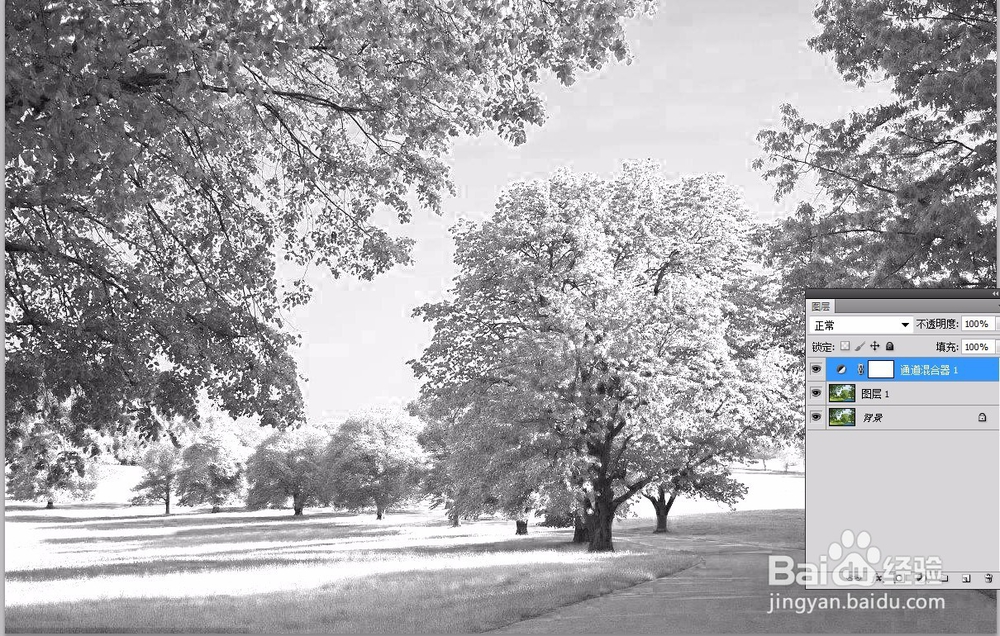
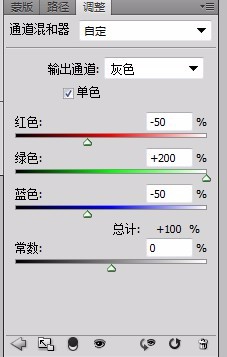
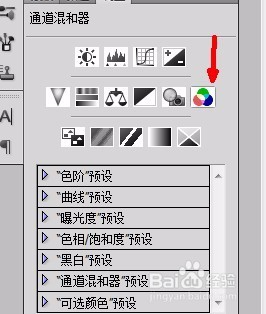
2、创建通道混合器调整图层,勾选‘单色’,调整相关数据,
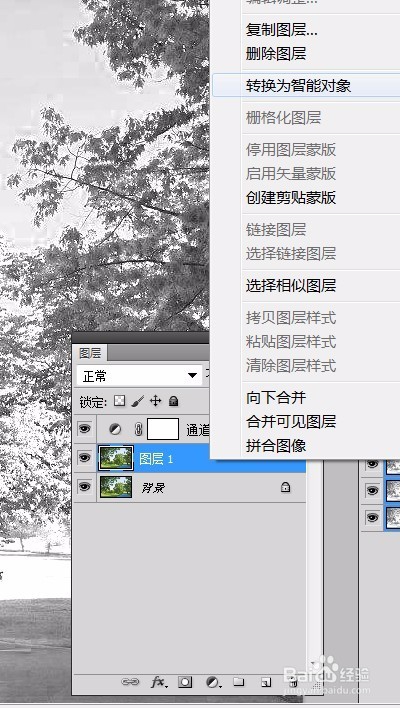
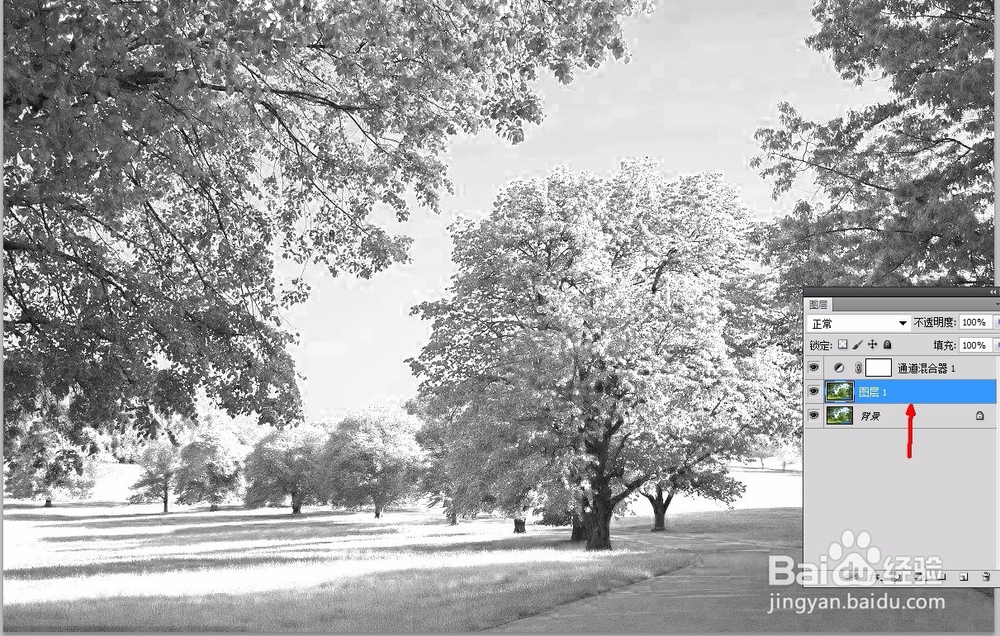
3、选择图速艺倘层1,右键单击选择‘转化为智能对象’的命令
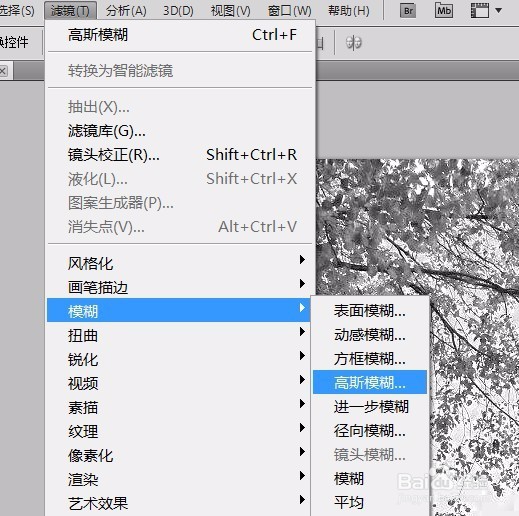
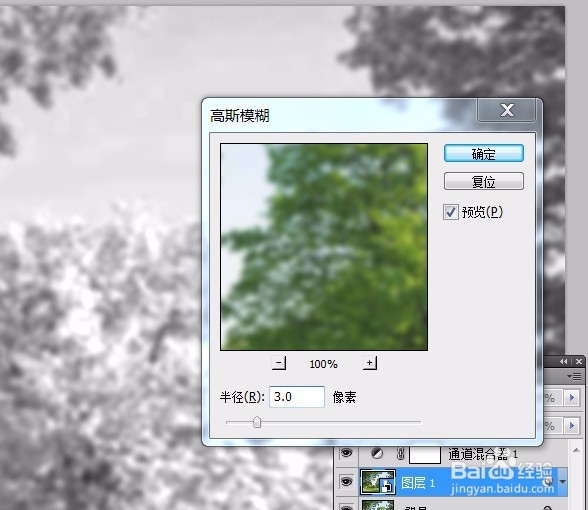
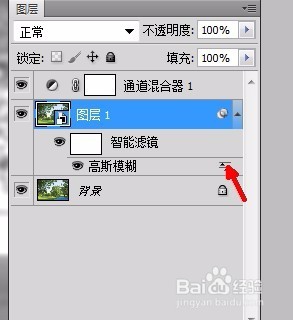
4、执行‘滤镜--模糊--高斯模糊’命令,设置参数
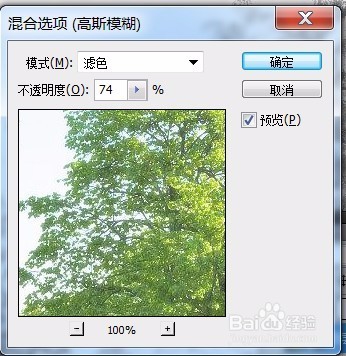
5、双击‘袭雁混合’选项,打开滤镜混合选项,调整混合模式,降低不透明度
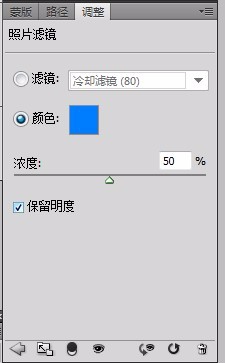
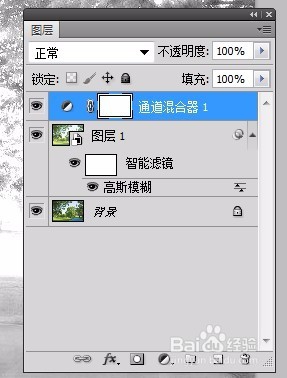
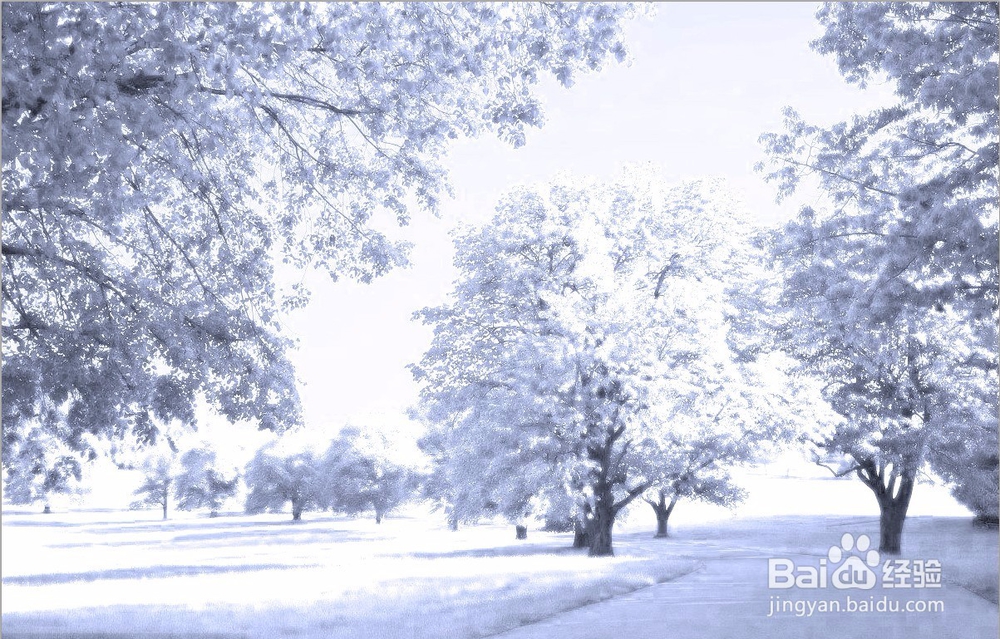
6、在选中通道混合器图层的状态在,创建照片滤镜调整层,选择‘冷色滤镜’,调整浓度
时间:2026-04-24 16:11:27
1、启动获醒ps软件,打开素材图片,并复制
2、创建通道混合器调整图层,勾选‘单色’,调整相关数据,
3、选择图速艺倘层1,右键单击选择‘转化为智能对象’的命令
4、执行‘滤镜--模糊--高斯模糊’命令,设置参数
5、双击‘袭雁混合’选项,打开滤镜混合选项,调整混合模式,降低不透明度
6、在选中通道混合器图层的状态在,创建照片滤镜调整层,选择‘冷色滤镜’,调整浓度
