excel如何快速批量地实现实现条件设定颜色

 时间:2026-04-22 10:18:03

1、我们经常会遇到表格内有许多的数据,我们需要标记出我们所需要的数值大小,即我们要进行条件设定颜色,那么我们应该如何操作呢?首先,我们应该先打开excel软件,点击软件内的“方方格子”选项卡摸泥。

excel如何快速批量地实现实现条件设定颜色

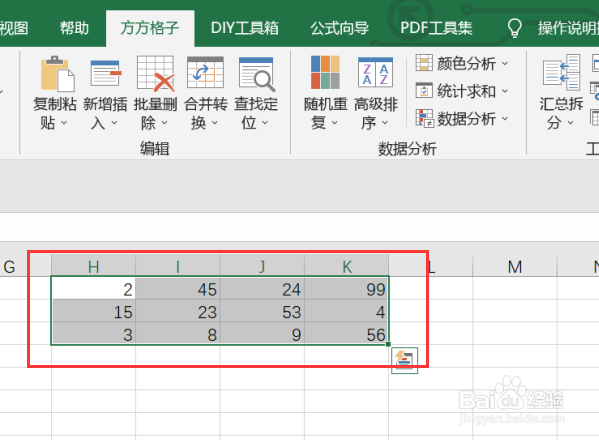
2、点击方方格子选项卡亲辞宙后,我们要根据我们需要进行的操作来选择我们要进行处理的部分,例如这里我们选择的是H1:K3。
excel如何快速批量地实现实现条件设定颜色

3、选中我们要进行处理的部分后,在数据分析模块中,点击“颜色分析”选项卡,点击后即可进行下一步操作。

excel如何快速批量地实现实现条件设定颜色

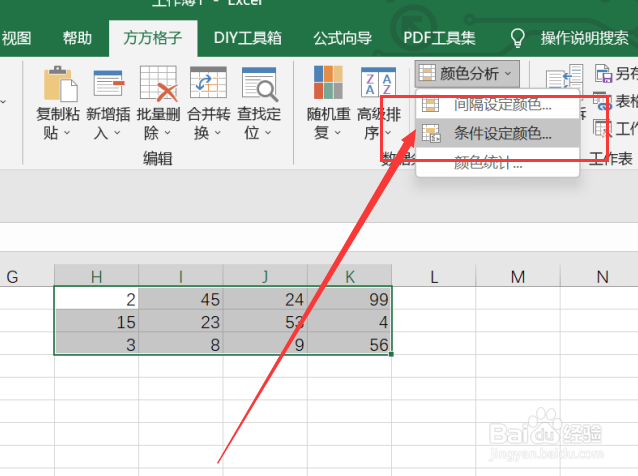
4、点击颜色分析选项卡后,就会出现一个下膨近拉菜单,我们要点击下拉菜单中的“条件设定颜色”选项卡,点击后即可进行下一步操作。
excel如何快速批量地实现实现条件设定颜色

5、点击条件设定颜色选项卡后,就会出现一个对话框,我们要根据对话框内容来选择我们要进行处理的操作,例如这里我们选择的是数值介于20到80之间并且勾选背景色。

excel如何快速批量地实现实现条件设定颜色

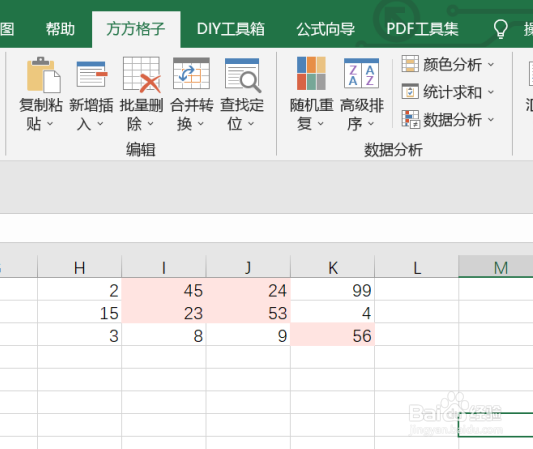
6、如图所示,点击确定后,就可以获得我们所需要的结果了。

excel如何快速批量地实现实现条件设定颜色

  • 使用Excel时,如何进行批量根据条件设定颜色
  • 怎样让满足条件的数据单元格变颜色?
  • Excel里怎样实现满足条件自动变色
  • excel如何设置符合条件自动变色?
  • excel表格中怎样设置不同的数据填充不同的颜色
  • 热门搜索
    mercury路由器设置 江苏师范大学在哪里 沈海高速是哪里到哪里 手机备忘录怎么导出 黑龙江旅游攻略 ps如何旋转图片 如何做视频 异味重怎么办 如何改善便秘 微信如何加好友