1、打开“Adobe Bridge”,进入程序。
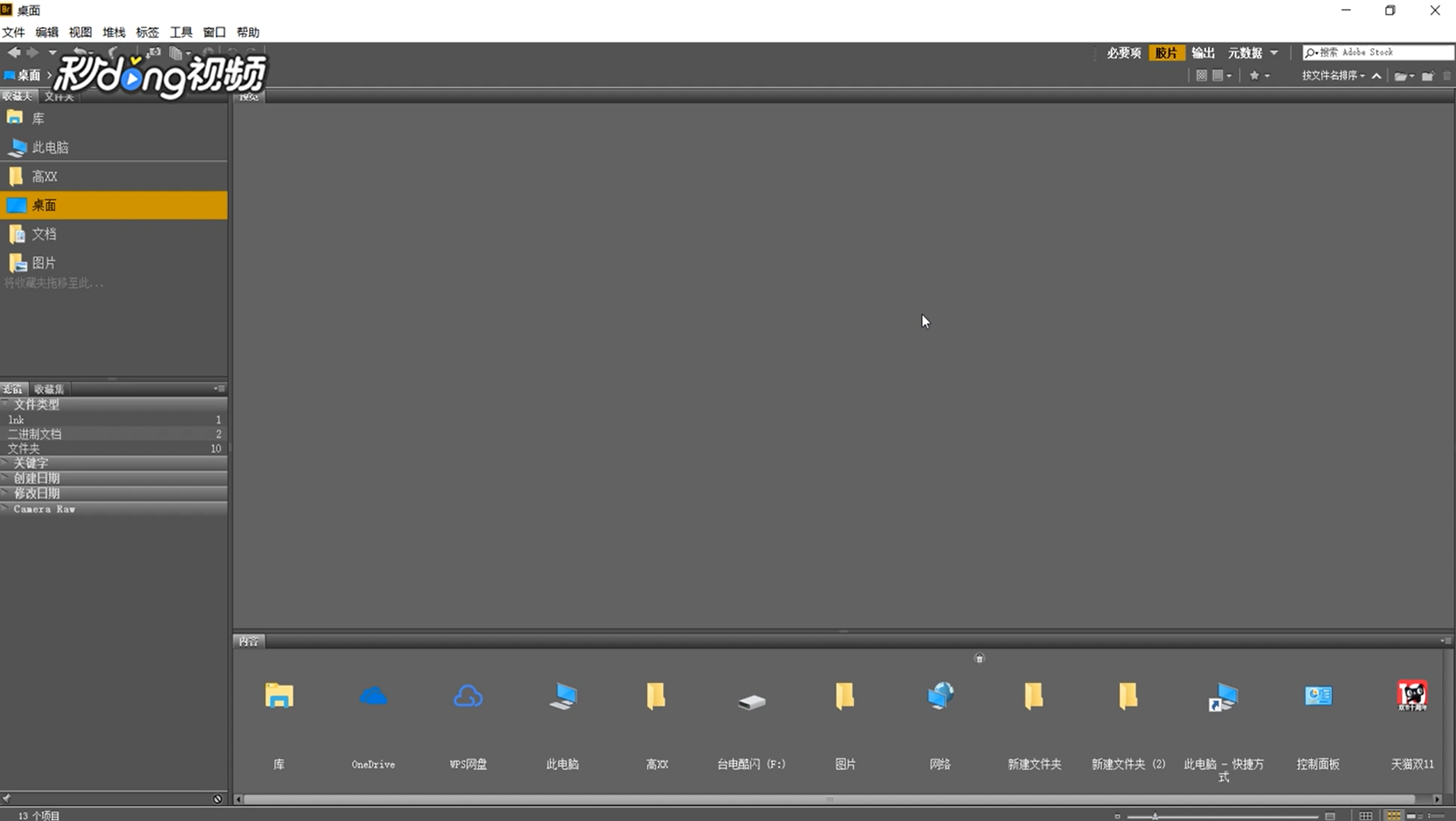
2、打开需要整理图片所在的文件夹。
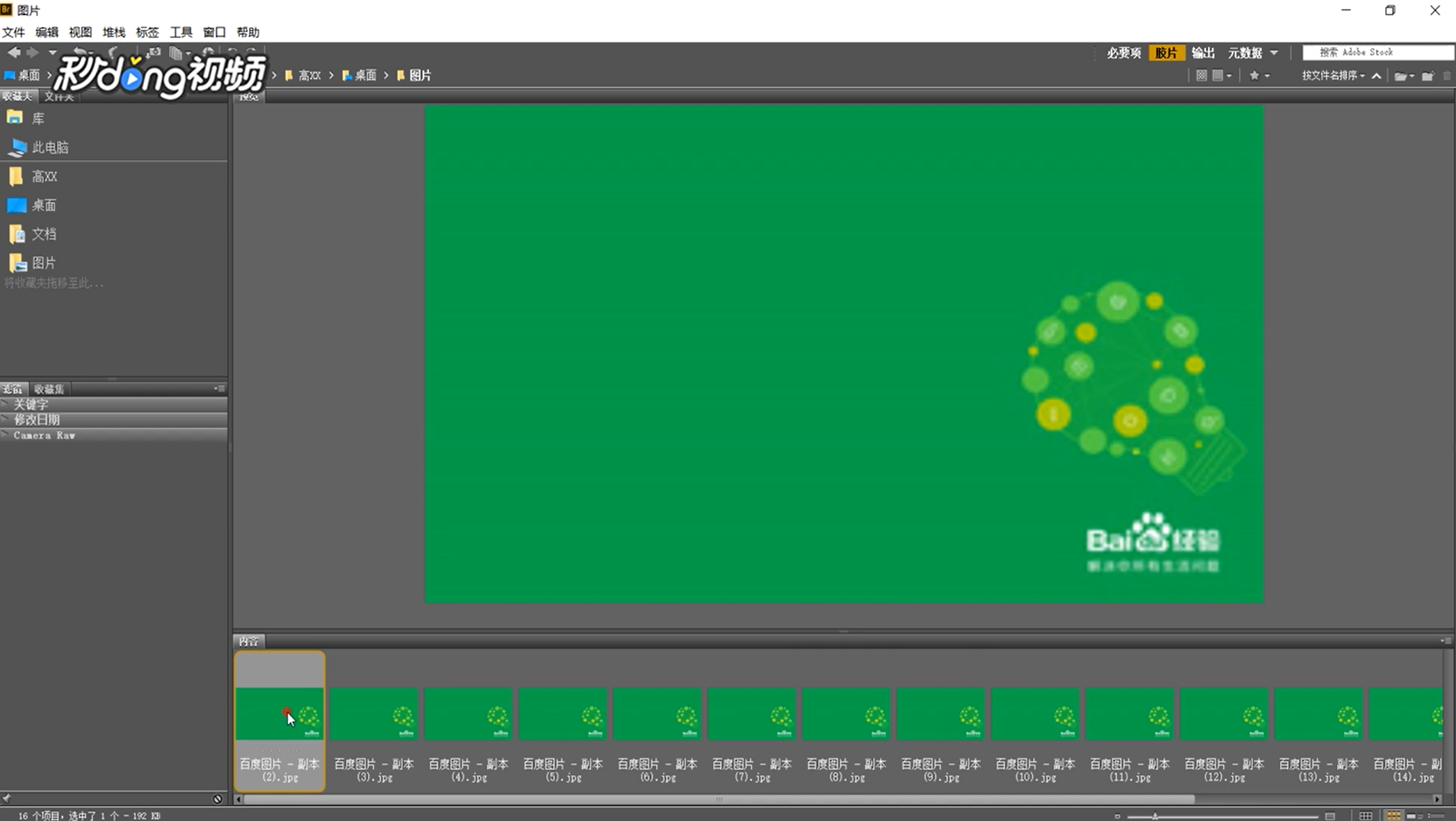
3、将文件夹里的图片全选。
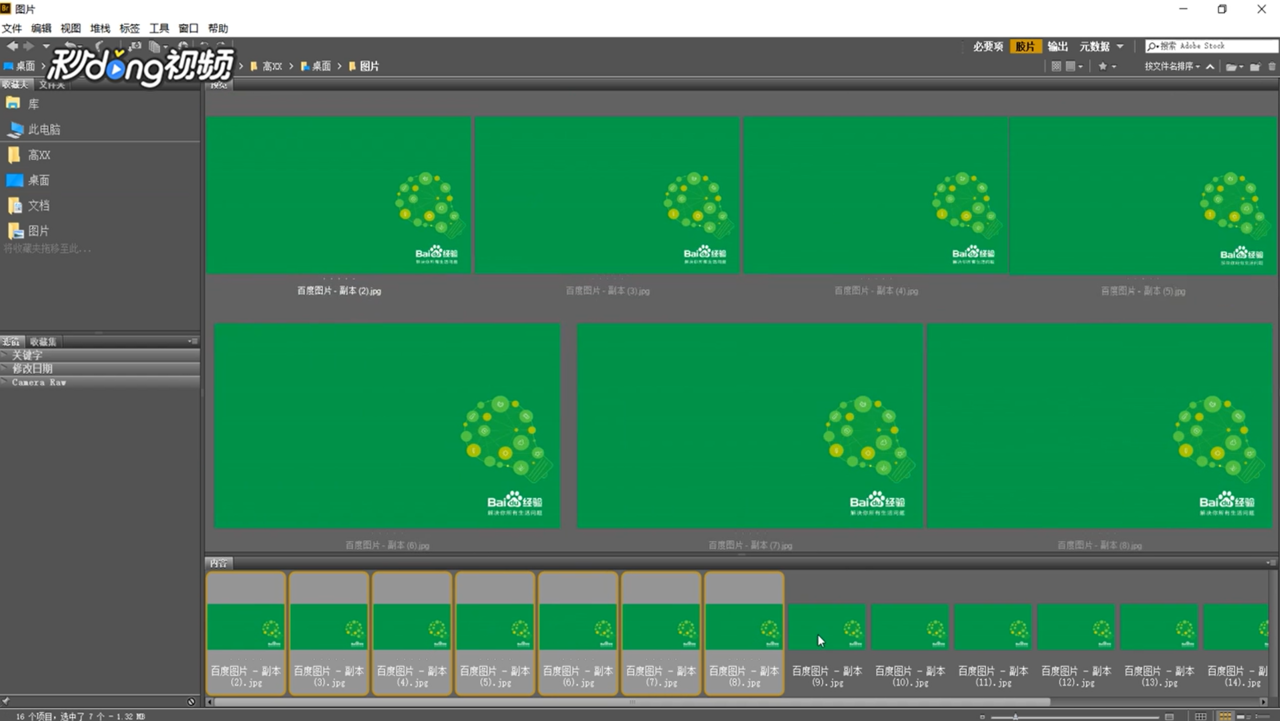
4、点击“视图”,选择“审阅模式”。
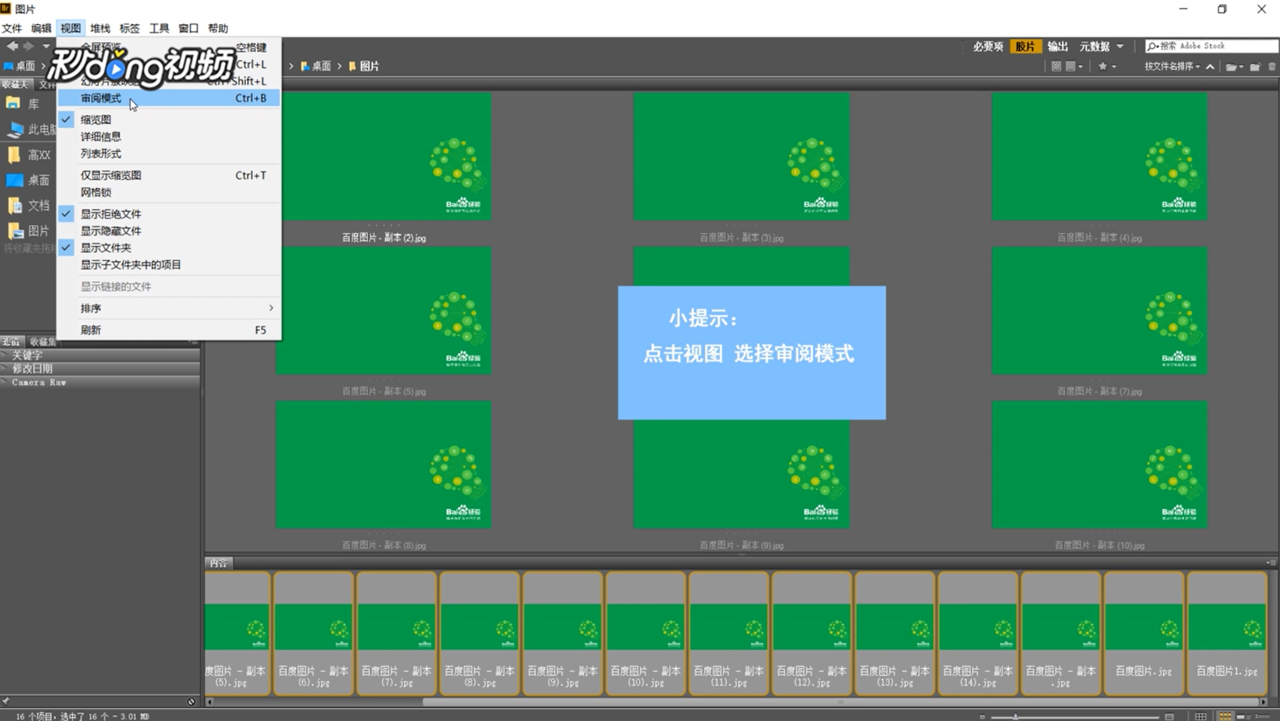
5、键盘的左右键即可逐张浏览图片。

6、向下键可淘汰图片。
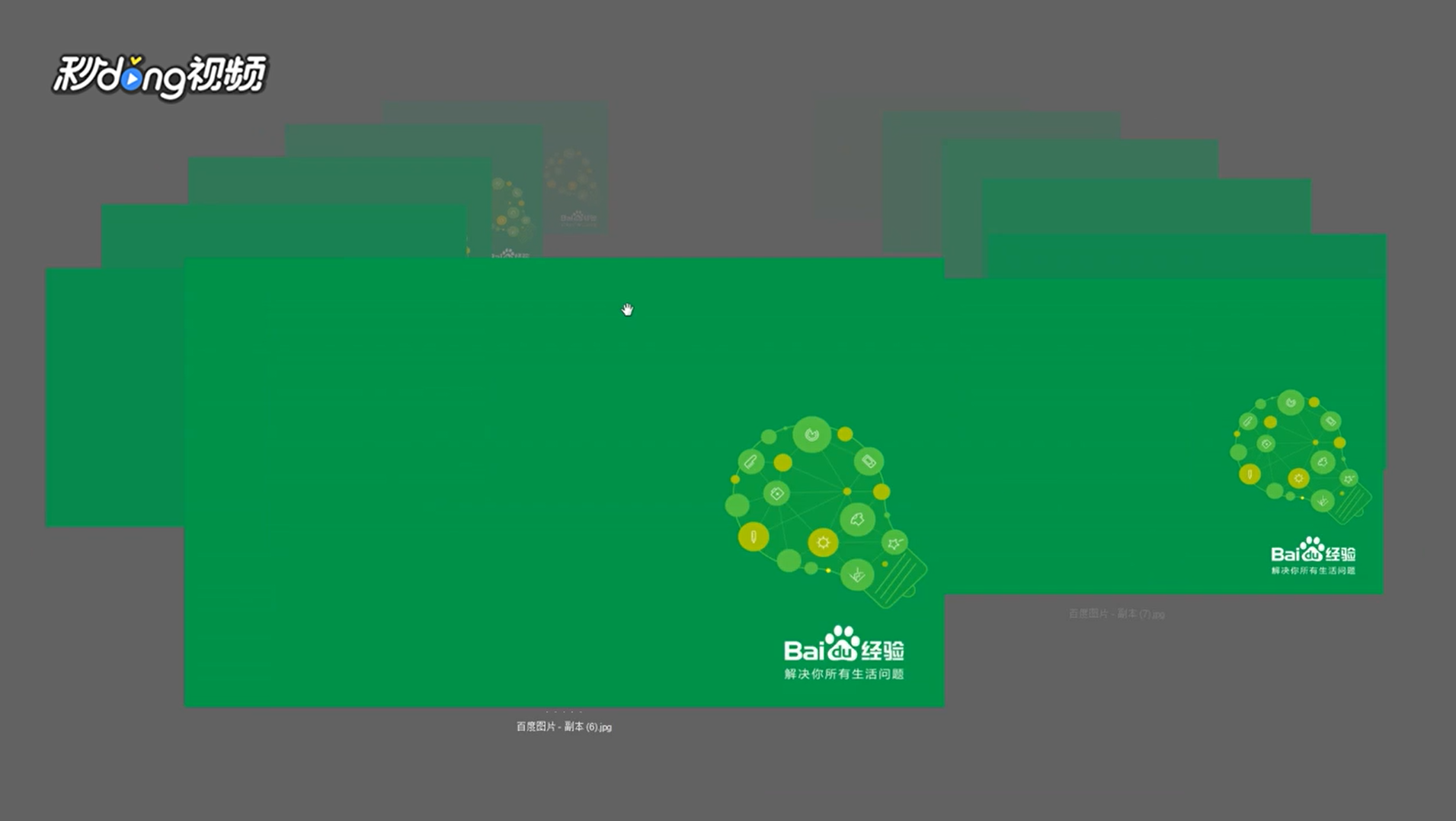
7、淘汰了不想淘汰的图片,键盘向上键可以复原。
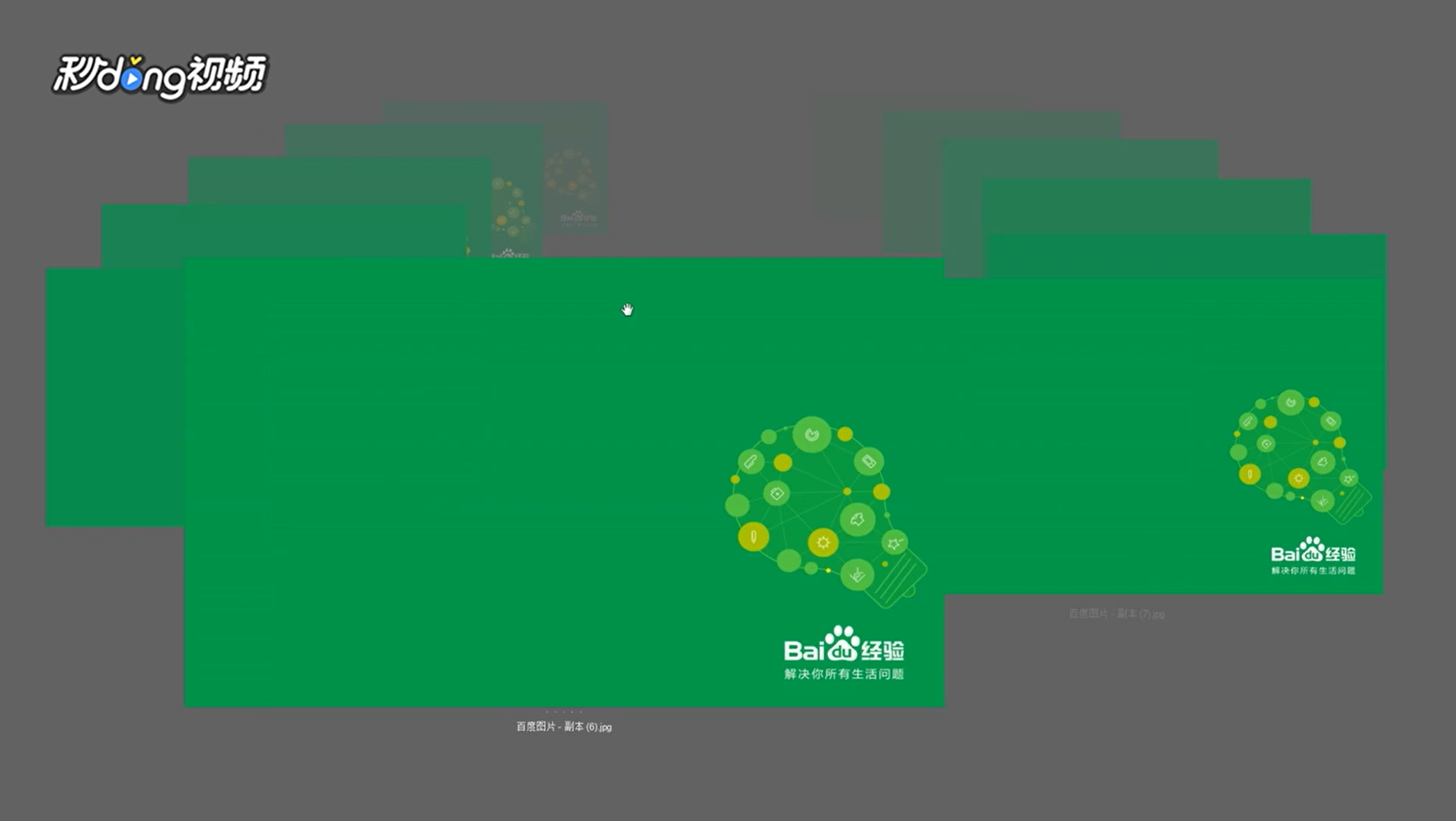
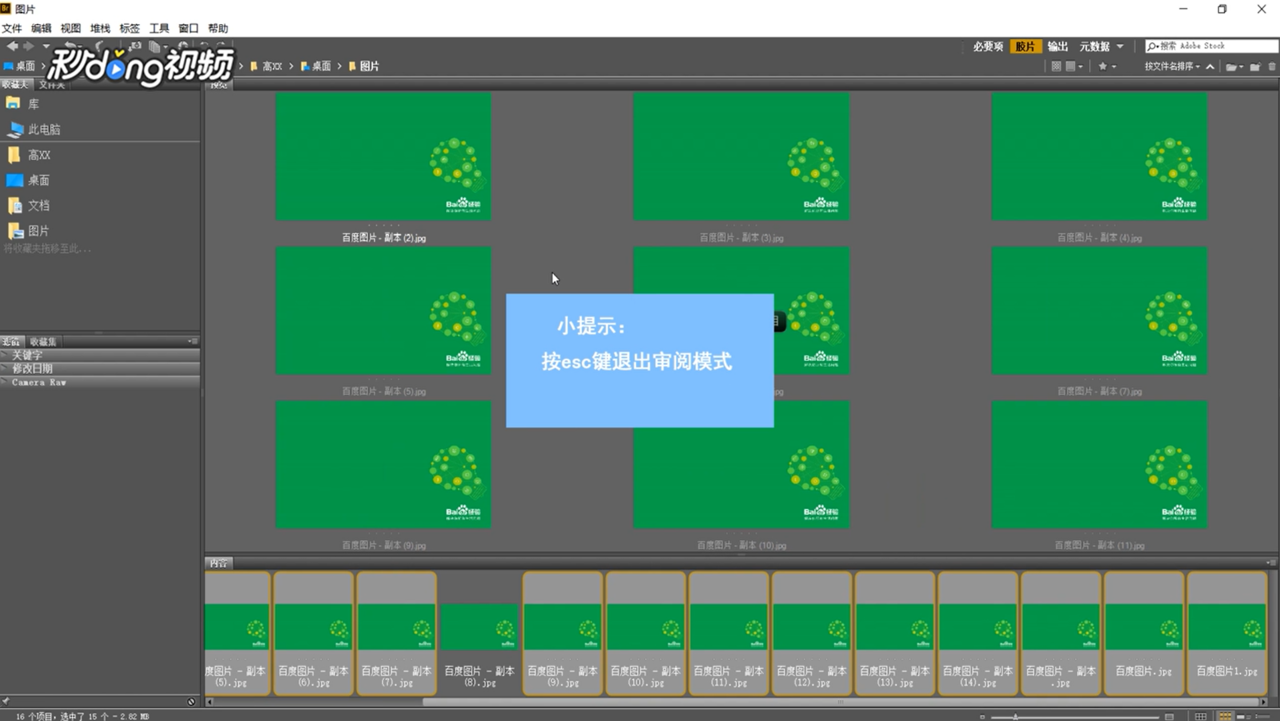
8、按“esc”键即可退出“审阅模式”。
时间:2026-04-25 15:12:18
1、打开“Adobe Bridge”,进入程序。
2、打开需要整理图片所在的文件夹。
3、将文件夹里的图片全选。
4、点击“视图”,选择“审阅模式”。
5、键盘的左右键即可逐张浏览图片。
6、向下键可淘汰图片。
7、淘汰了不想淘汰的图片,键盘向上键可以复原。
8、按“esc”键即可退出“审阅模式”。
