用图片工厂快速去除图片水印的操作过程

 时间:2024-10-12 23:08:13

1、如图,打开图片工厂后,在界面里点击擦除图标。

用图片工厂快速去除图片水印的操作过程

2、如图,在跳出的对话框里选择一张图片,用于去水印。

用图片工厂快速去除图片水印的操作过程

3、如图,点击打开按钮,到下一步。

用图片工厂快速去除图片水印的操作过程

4、如图,图片载入成功后,点击擦除图标进入编辑状态。

用图片工厂快速去除图片水印的操作过程

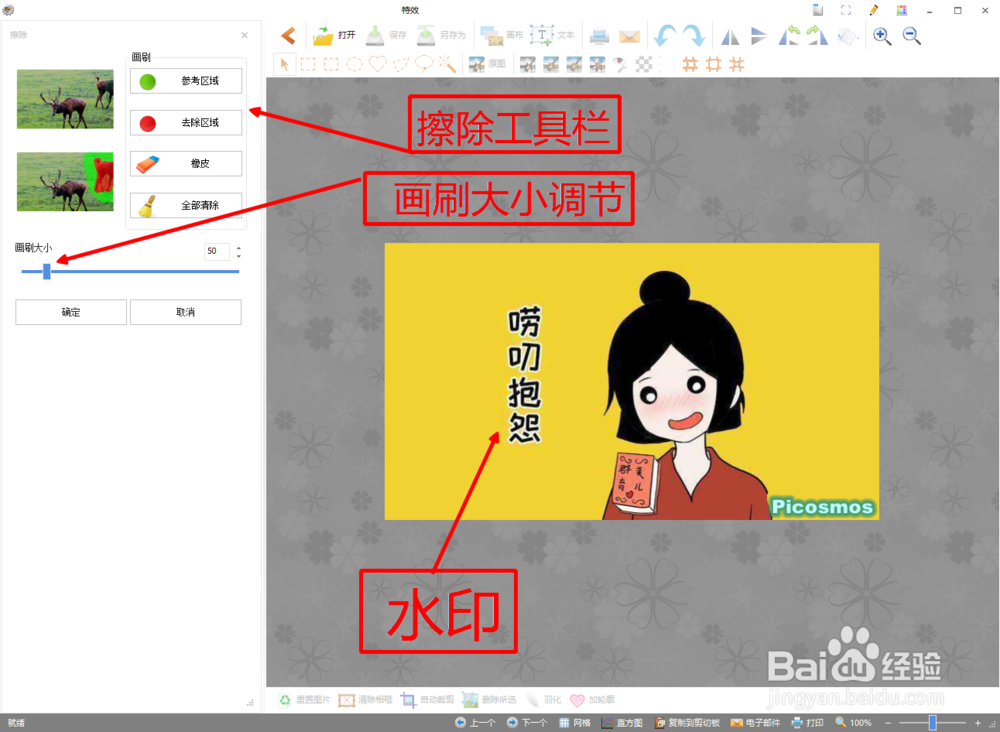
5、如图,熟悉一下擦除工具栏和图片。

用图片工厂快速去除图片水印的操作过程

6、调整一下画刷的大小,点击工具栏里面的“去除区域”,涂抹要擦除的水印区域。如图完成水印的涂抹。

用图片工厂快速去除图片水印的操作过程

7、如图,先点击工具栏里面的“参考区域”,涂抹要在擦除的水印区域里填充的参考区域。

用图片工厂快速去除图片水印的操作过程

8、点击工具栏里的“确定”按钮,就会跳到如图这个界面,发现图片中的水印已经没有了。这样去图片水印的整个过程就介绍完了。

用图片工厂快速去除图片水印的操作过程
  • 光影魔术手怎么按比例裁剪照片
  • PS6如何调整文件类型的品质参数?
  • Acrobat如何更改显示分辨率
  • scratch创建蓝色五边形
  • 如何使用GIMP对图片进行去色?
  • 热门搜索
    如何删除qq聊天记录 如何设置wifi 痣长在哪里好 波兰旅游 孕妇脚肿是怎么回事 雅思培训哪里好 qq朋友圈在哪里 怎么进入路由器设置界面 儿童龋齿怎么治疗 微信朋友圈广告