1、1.用Photoshop打开照片

2、2.在菜单栏 ,找到图像,打开图像大小 如图所示

3、调整宽度和高度都是178px,点击确定。在工具栏选择裁剪工具。在菜单栏宽度部分填写158px,高度部分填写178px;如图

4、在画布用裁剪工具画出要要裁剪的部分(可以用键盘↑↓← → 来移动裁剪的范围)
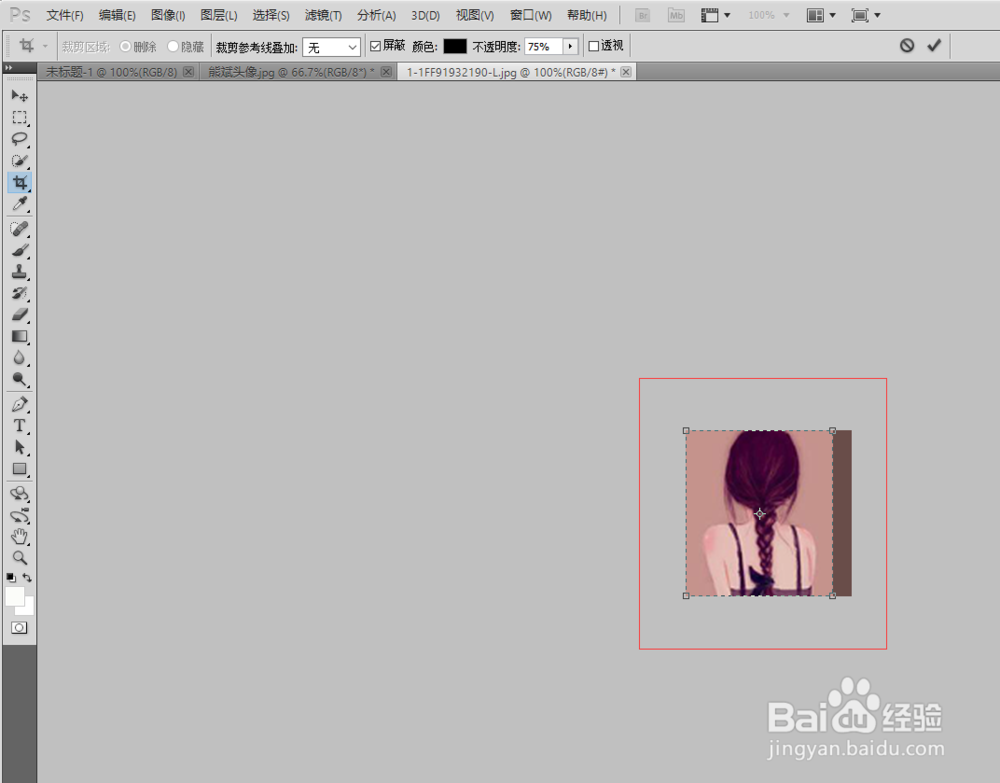
5、按回车键就裁剪完毕。打开菜单栏 ,文件菜单,找到存储为 jpeg格式。通过调整品质来设定图片的大小。

时间:2026-05-05 15:33:54
1、1.用Photoshop打开照片
2、2.在菜单栏 ,找到图像,打开图像大小 如图所示
3、调整宽度和高度都是178px,点击确定。在工具栏选择裁剪工具。在菜单栏宽度部分填写158px,高度部分填写178px;如图
4、在画布用裁剪工具画出要要裁剪的部分(可以用键盘↑↓← → 来移动裁剪的范围)
5、按回车键就裁剪完毕。打开菜单栏 ,文件菜单,找到存储为 jpeg格式。通过调整品质来设定图片的大小。
