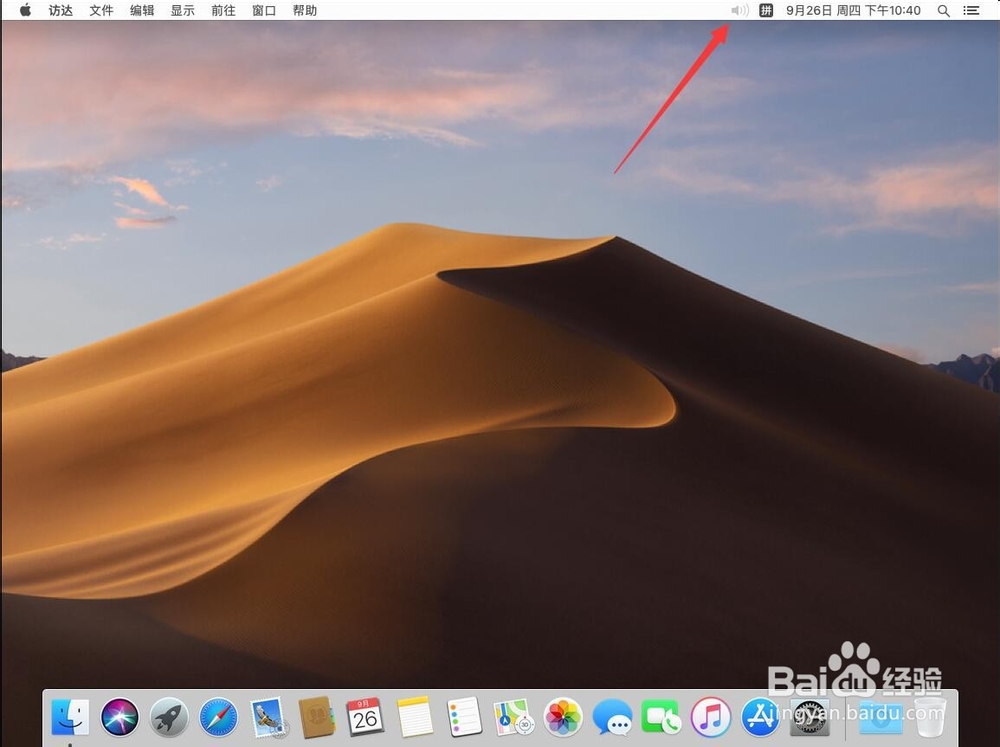
1、如图,Mac系统有时候音量图标会因为误操作而变成灰色,音量大小无法调节,电脑也没有声音
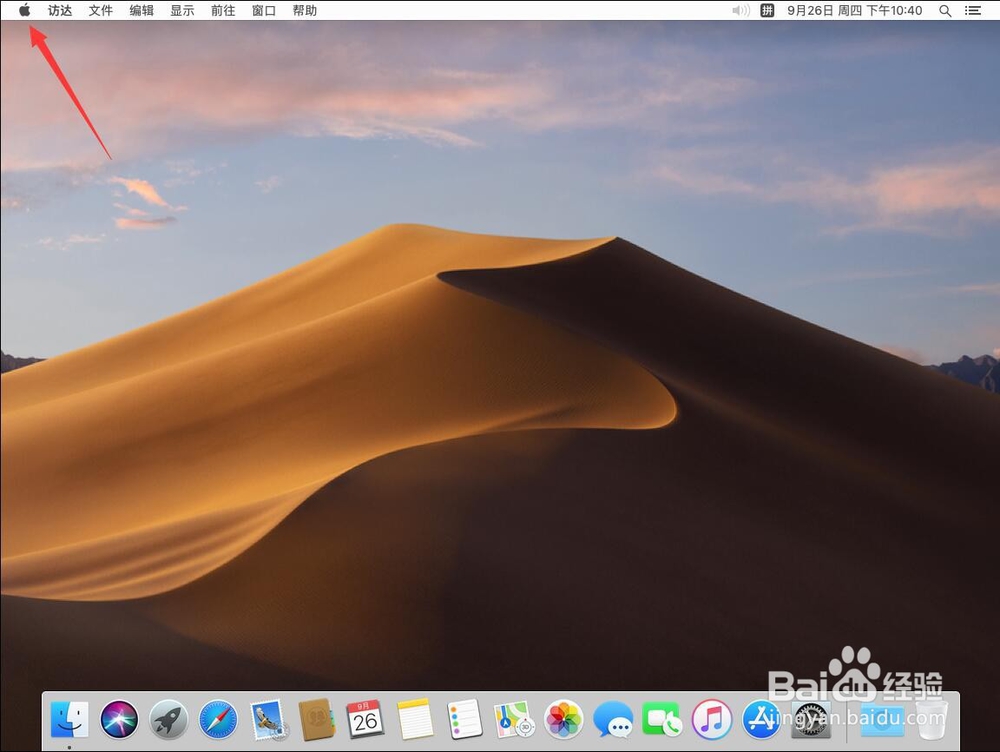
2、首先点击屏幕左上角的苹果标志
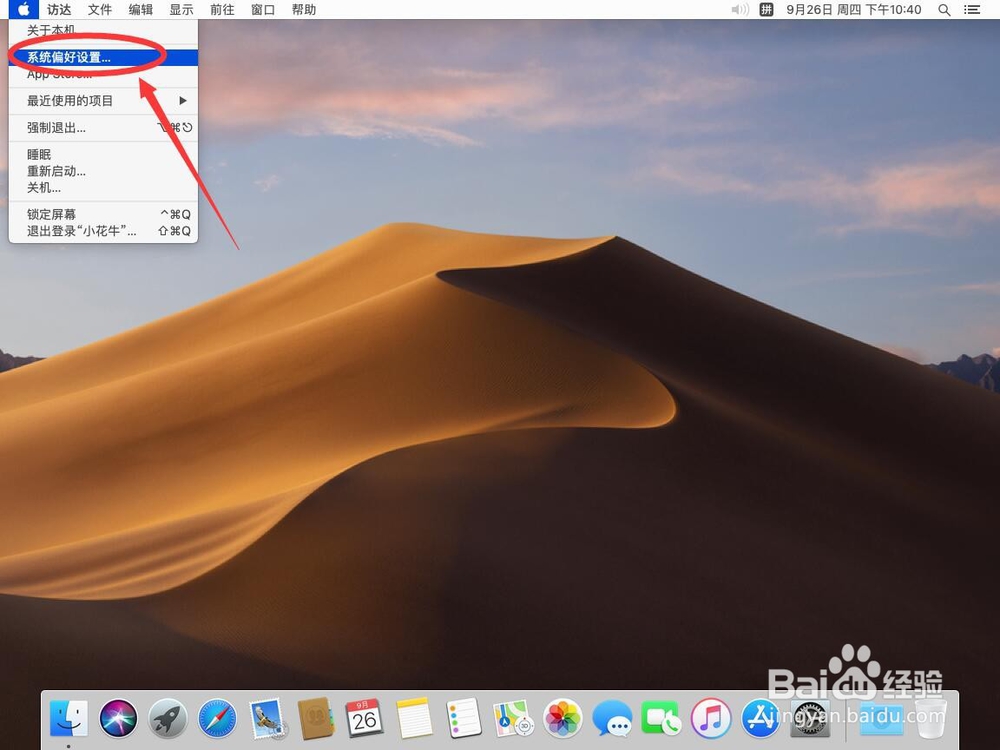
3、在打开的下拉菜单中,点击选择“系统偏好设置”
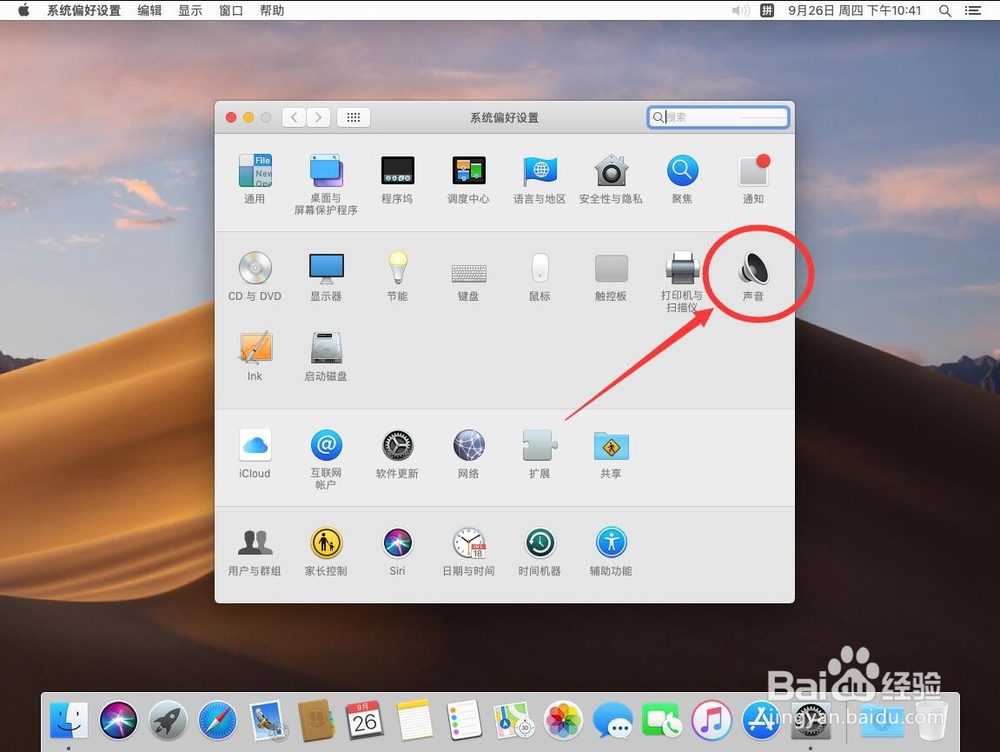
4、打开系统偏好设置后,点击选择“声音”
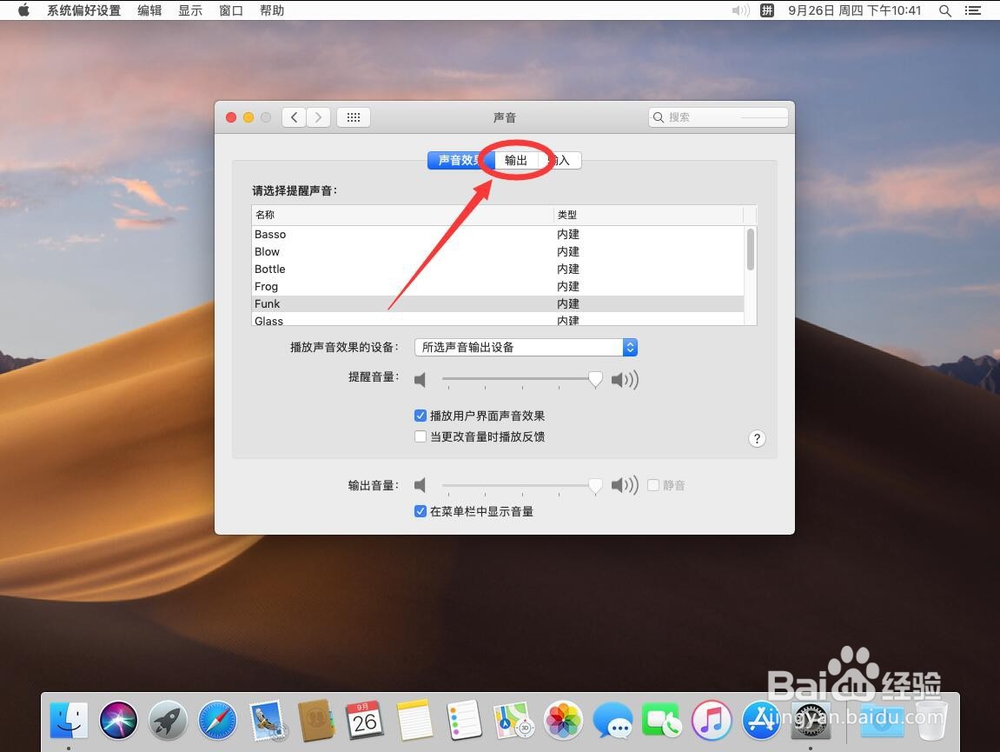
5、打开声音设置后,点击上面的“输出”标签
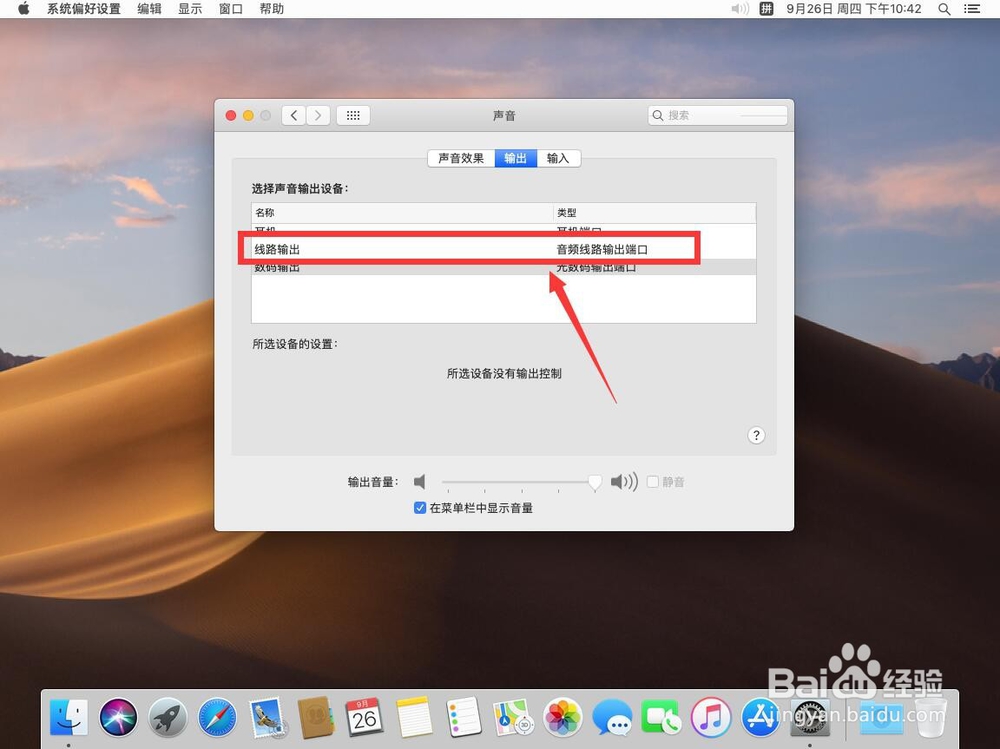
6、在选择声音输出设备一栏中
选择“线路输出”一行,如图
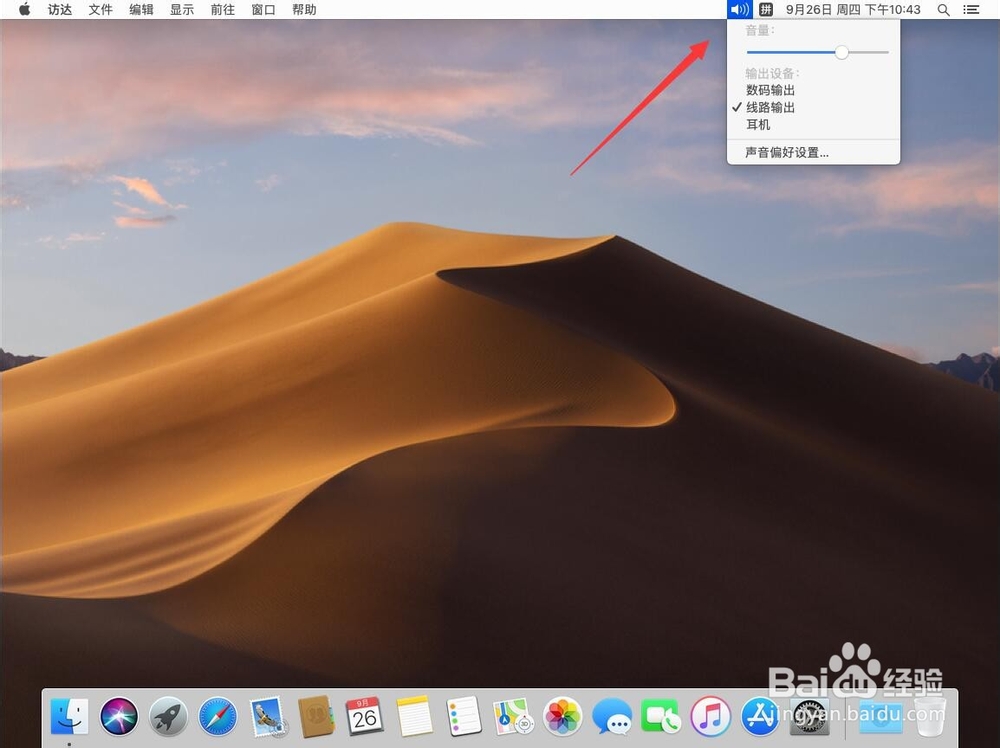
7、选择后,可以看到音量小喇叭图标已经恢复了,电脑声音也恢复了
时间:2026-05-01 13:22:59
1、如图,Mac系统有时候音量图标会因为误操作而变成灰色,音量大小无法调节,电脑也没有声音
2、首先点击屏幕左上角的苹果标志
3、在打开的下拉菜单中,点击选择“系统偏好设置”
4、打开系统偏好设置后,点击选择“声音”
5、打开声音设置后,点击上面的“输出”标签
6、在选择声音输出设备一栏中
选择“线路输出”一行,如图
7、选择后,可以看到音量小喇叭图标已经恢复了,电脑声音也恢复了
