ps魔棒工具怎么抠图,反选,多选使用教程

 时间:2026-02-14 20:30:46

1、打开电脑的ps,通过CTRL+O选定需要编辑的照片。

ps魔棒工具怎么抠图,反选,多选使用教程

2、打开照片后,我们点击左侧的魔棒工具。

ps魔棒工具怎么抠图,反选,多选使用教程

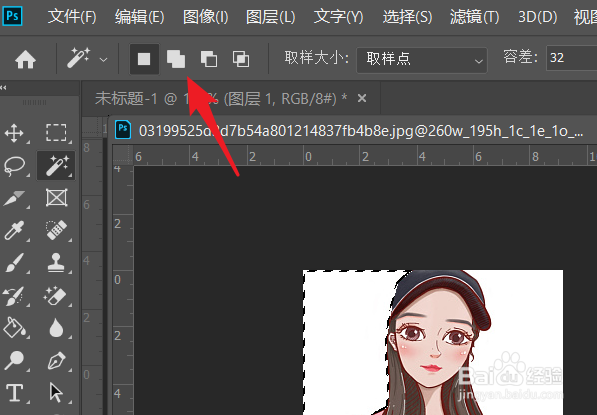
3、通过魔棒工具,点击照片的背景,然后选择上方的添加到选区。

ps魔棒工具怎么抠图,反选,多选使用教程

4、点击后,即可再次选择背景进行多选。

ps魔棒工具怎么抠图,反选,多选使用教程

5、选定背景后,点击上方的选择,点击反选的选项。

ps魔棒工具怎么抠图,反选,多选使用教程

6、点击后,即可选定需要抠取的部分。

ps魔棒工具怎么抠图,反选,多选使用教程

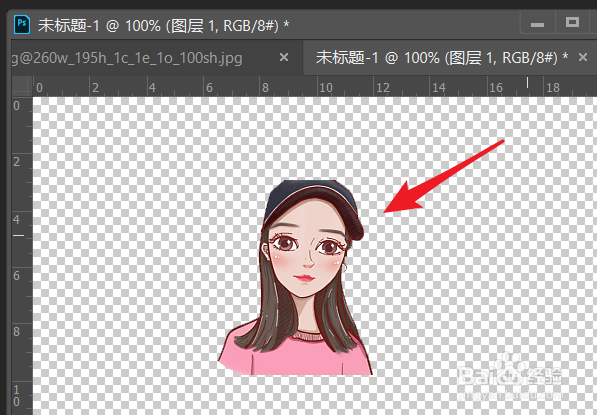
7、这时,通过Ctrl+N,点击创建,新建一个透明的画布。

ps魔棒工具怎么抠图,反选,多选使用教程

8、将选定的照片拖入到画布中,即可完成抠图。

ps魔棒工具怎么抠图,反选,多选使用教程

1、1.打开PS,选定照片,点击魔棒工具。

2.点击照片背景,选择上方的添加到选取,进行多选。

3.点击选择,选择反选。

4.通过Ctrl+N,点击创建,新建一个透明的画布。

5.将选定的照片拖入到画布中,即可完成抠图。


  • 图层合并的快捷键
  • 魔棒工具怎么删除不要的区域
  • ps怎么打开调整面板
  • 如何用PS合成蝴蝶飞舞在人的衣服上的效果?
  • ps怎么把图片栅格化
  • 热门搜索
    男生剪什么发型好看 main是什么意思 suit是什么意思 past是什么意思 教师节什么时候 cos什么意思 我再也没有那种感觉是什么歌 queen是什么意思 皮肤发黄是什么原因 最高学位是什么