1、首先我们打开Word文档,新建一个目录。
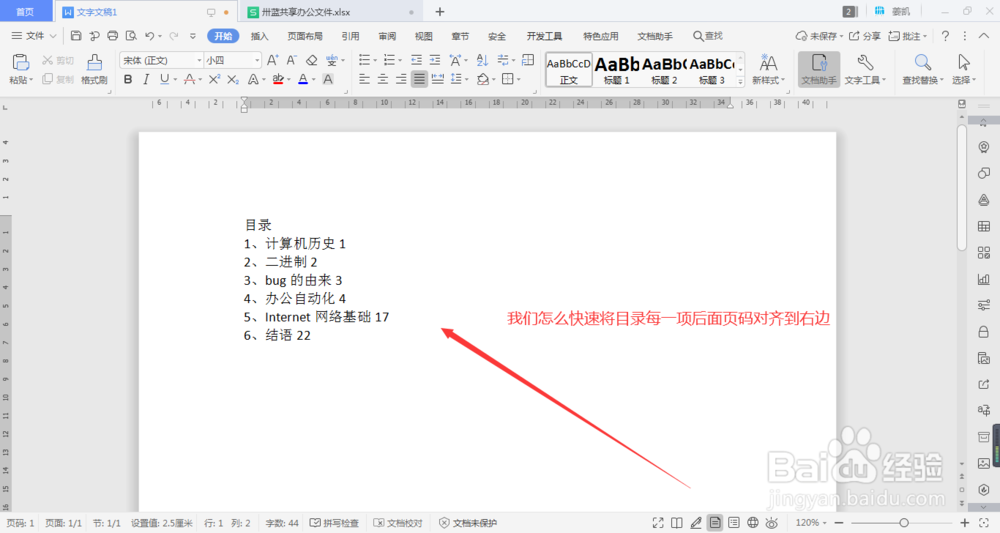
2、接下里我们选中目录,右击,在菜单中找到段落。
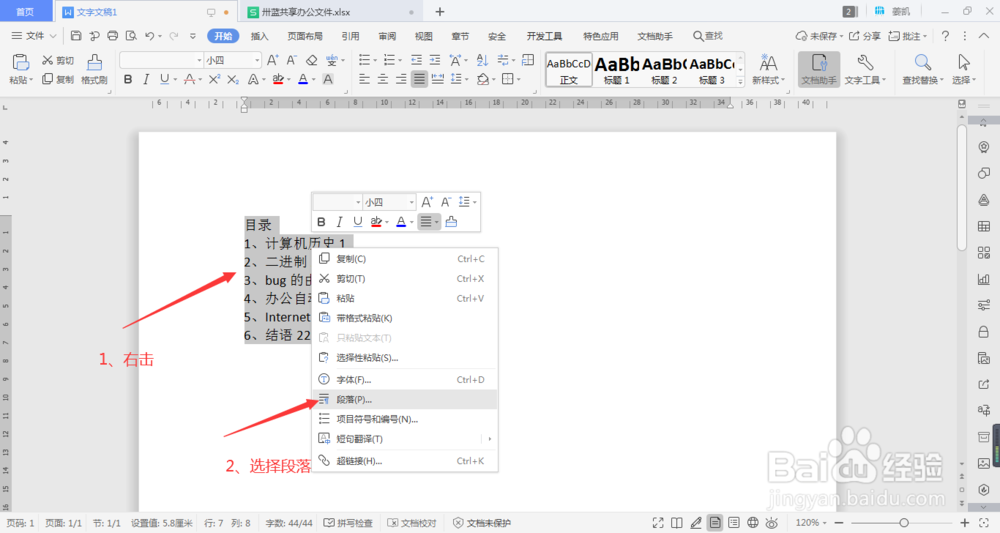
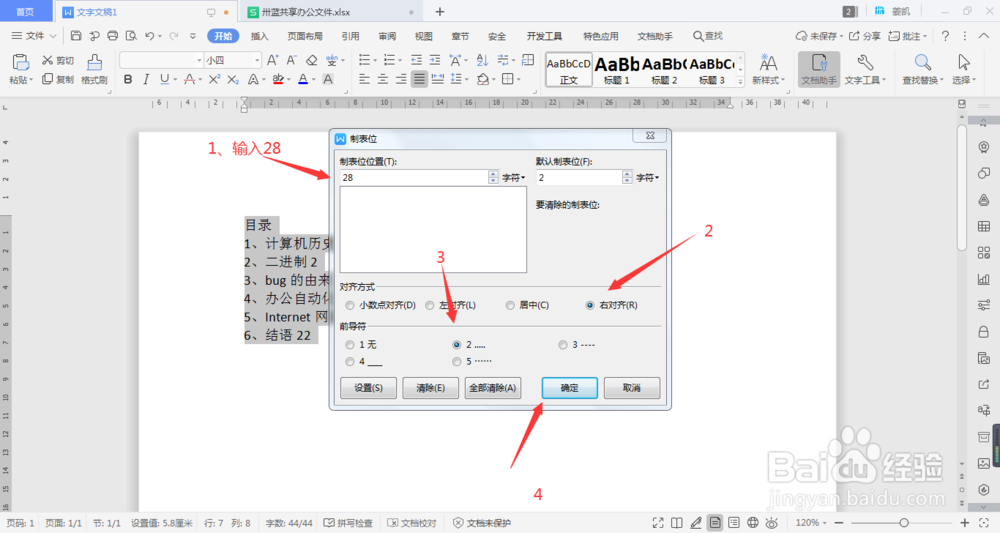
3、点击进入段落,找到制表位。

4、点击进入制表位,我们开始设置,制表位位置:一般输入28,表示长度;对齐方式:右对齐;制表符号选择第二个;最后点击确定。
5、回到工作界面,将光标放到数字前面。
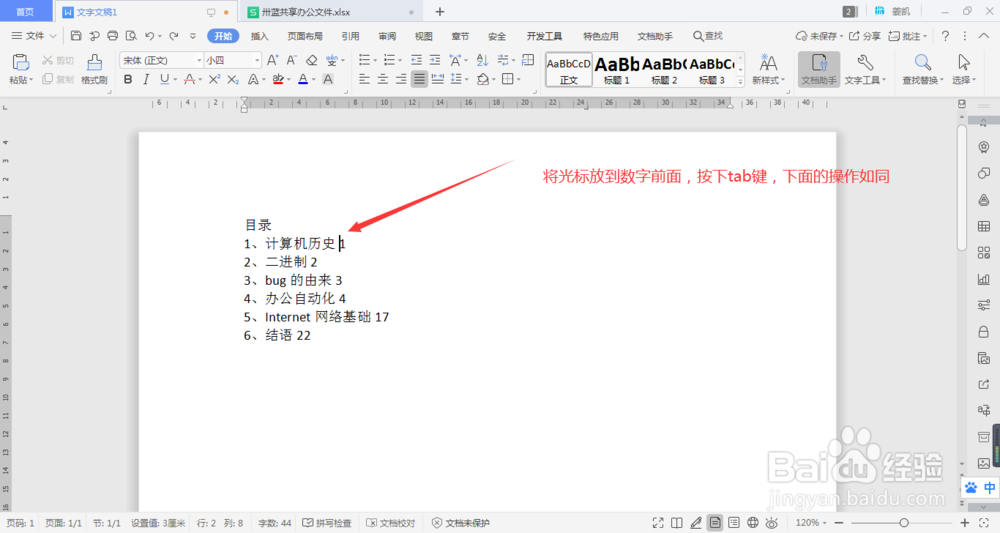
6、我们按下tab键就可以看到自动填充制表位。下面的每一项都如此操作即可。

时间:2026-04-23 02:27:51
1、首先我们打开Word文档,新建一个目录。
2、接下里我们选中目录,右击,在菜单中找到段落。
3、点击进入段落,找到制表位。
4、点击进入制表位,我们开始设置,制表位位置:一般输入28,表示长度;对齐方式:右对齐;制表符号选择第二个;最后点击确定。
5、回到工作界面,将光标放到数字前面。
6、我们按下tab键就可以看到自动填充制表位。下面的每一项都如此操作即可。
