Windows10系统怎么样修改任务栏的网络图标

 时间:2026-02-15 03:31:12

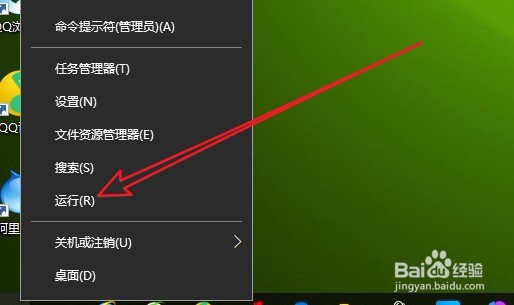
1、右键点击开始按钮,在弹出的菜单中选择运行的菜单项。
Windows10系统怎么样修改任务栏的网络图标

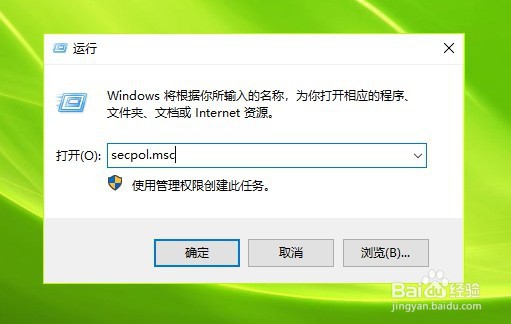
2、接下来再打开的运行窗口中输入命令Secpol.msc,点击确定按钮运行该命令。
Windows10系统怎么样修改任务栏的网络图标

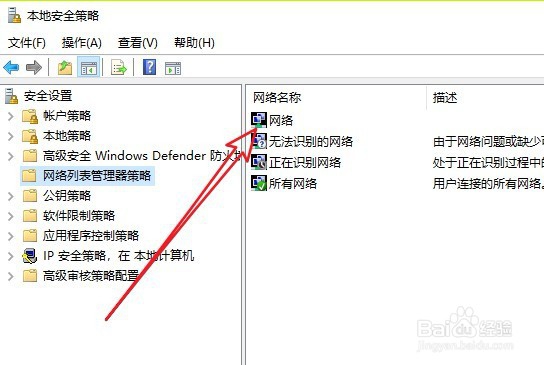
3、接下来在打开的本地安全策略窗口中,点击网络列表管理策略的设置项。

Windows10系统怎么样修改任务栏的网络图标

4、接着在右侧窗口中找到网络的设置项。

Windows10系统怎么样修改任务栏的网络图标

5、双击后打开网络属性窗口,点击网络图标的选项。

Windows10系统怎么样修改任务栏的网络图标

6、然后在打开的页面中点击图标选项,然后点击更改图标的按钮。

Windows10系统怎么样修改任务栏的网络图标

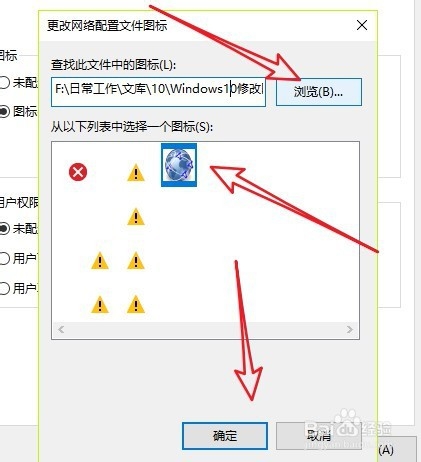
7、接下来在打开的窗口中选择相应的图标文件就可以了。

Windows10系统怎么样修改任务栏的网络图标

8、总结:

1、右键点击开始按钮,在弹出的菜单中选择运行的菜单项。

2、接下来再打开的运行窗口中输入命令,点击确定按钮,运行该命令。

3、接下来在打开的本地安全策略窗口中,点击网络列表管理策略的设置项。

4、接着在右侧窗口中找到网络的设置项。
5、双击后打开网络属性窗口,点击网络图标的选项。

6、然后在打开的页面中点击图标选项,然后点击更改图标的按钮。

7、接下来在打开的窗口中选择相应的图标文件就可以了。
  • 2019 年机械革命笔记本电脑还值得买吗
  • windows10的便签在哪里,win10小便签在哪里找
  • Microsoft Edge的关闭所有标签页警告不见了
  • 电脑如何添加程序包?
  • 远程桌面连接怎么复制文件
  • 热门搜索
    陈数为什么不能生育 电脑文件夹怎么设置密码 为什么耳机没有声音 people怎么读 円怎么读 手指关节痛是怎么回事 邮箱怎么填写 芒果怎么催熟 戚风蛋糕卷的做法 咳嗽喉咙痒怎么办